Jeżeli kontroler DualSense działa z opóźnieniem, problem najczęściej wynika z ustawień połączenia, sterowników lub konfiguracji systemu. W tym poradniku pokażemy krok po kroku, jak zmniejszyć opóźnienie DualSense na PC, aby poprawić komfort grania.
- Połączenie przewodowe USB zapewnia najniższe opóźnienie.
- Aktualizacja sterowników często rozwiązuje problem.
- Ograniczenie zakłóceń Bluetooth poprawia stabilność połączenia.
- Prawidłowa konfiguracja Steam i aplikacji do obsługi DualSense może skrócić czas reakcji.
Krok 1. Podłącz DualSense przewodem USB
Najprostszym sposobem na zmniejszenie opóźnienia jest korzystanie z połączenia przewodowego.
Co zrobić?
- Podłącz kontroler przewodem USB-C.
- Wyłącz połączenie Bluetooth.
- Uruchom ponownie grę.
- Sprawdź, czy opóźnienie zostało zredukowane.
To najskuteczniejsze rozwiązanie, jeśli zależy Ci na jak najniższym input lagu.
Krok 2. Zaktualizuj sterowniki
Nieaktualne sterowniki mogą powodować opóźnienia i problemy z wykrywaniem kontrolera.
Jak zaktualizować sterowniki?
- Otwórz Menedżer urządzeń.
- Rozwiń sekcję Urządzenia interfejsu HID.
- Kliknij prawym przyciskiem myszy kontroler i wybierz Aktualizuj sterownik.
- Zainstaluj dostępne aktualizacje systemu Windows.
- Uruchom komputer ponownie.
Krok 3. Ogranicz zakłócenia Bluetooth
Jeżeli korzystasz z połączenia bezprzewodowego, zadbaj o jakość sygnału.
Sprawdź następujące elementy
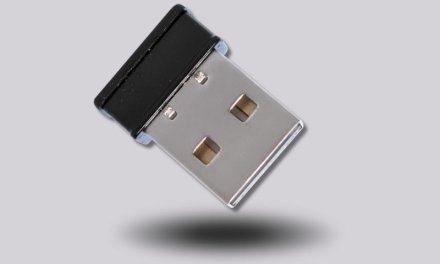
- używaj adaptera Bluetooth 5.0 lub nowszego,
- umieść adapter jak najbliżej kontrolera,
- odłącz niepotrzebne urządzenia Bluetooth,
- unikaj przeszkód między kontrolerem a adapterem.
To proste rozwiązanie często pozwala znacząco zmniejszyć opóźnienie DualSense na PC.
Krok 4. Skonfiguruj Steam
Steam oferuje natywną obsługę kontrolera DualSense, jednak wymaga poprawnej konfiguracji.
Jak to zrobić?
- Otwórz Steam.
- Wejdź w Ustawienia → Kontroler.
- Włącz obsługę kontrolerów PlayStation.
- Uruchom ponownie Steam.
Krok 5. Korzystaj z aktualnego oprogramowania
Programy do obsługi DualSense często poprawiają kompatybilność i stabilność działania.
Polecane aplikacje
- DSX,
- DualSenseX.
Regularnie instaluj ich aktualizacje, ponieważ często zawierają poprawki zmniejszające opóźnienia.
Krok 6. Zamknij zbędne programy
Programy działające w tle mogą obciążać komputer i wpływać na płynność działania kontrolera.
Przed uruchomieniem gry
- zamknij aplikacje wykorzystujące procesor,
- wyłącz niepotrzebne nakładki,
- ogranicz liczbę programów uruchamianych wraz z systemem.
Co warto zapamiętać
Jeżeli zastanawiasz się, jak zmniejszyć opóźnienie DualSense na PC, zacznij od połączenia przewodowego, aktualizacji sterowników oraz poprawnej konfiguracji Steam. W przypadku połączenia Bluetooth warto ograniczyć zakłócenia i korzystać z nowoczesnego adaptera. Dzięki tym kilku krokom można znacząco poprawić responsywność kontrolera i komfort rozgrywki.