Dobra kamera nie wystarczy, jeśli twarz streamera jest niedoświetlona lub znajduje się na tle jasnego okna. Najpierw wybierz sposób prowadzenia transmisji, a następnie dopasuj kompatybilną kamerę, ustawienie kadru i miękkie światło skierowane na twarz. W wielu przypadkach poprawa oświetlenia daje lepszy efekt niż wymiana kamery na droższy model.
- PS5 i Xbox pozwalają dodać obraz z wybranych kamer podczas transmisji bezpośrednio z konsoli.
- W przypadku streamowania przez kartę przechwytującą kamerę podłącza się do komputera, a nie do konsoli.
- Do niewielkiego kadru streamera zwykle wystarcza kamera 1080p i jedno miękkie źródło światła.
- Kamerę najlepiej ustawić na wysokości oczu, a lampę nieco powyżej twarzy i pod kątem około 45 stopni.
- Przed rozpoczęciem transmisji trzeba wykonać krótkie nagranie testowe i sprawdzić ekspozycję, ostrość oraz odbicia w okularach.
Jak dobrać oświetlenie i kamerę do sposobu streamowania?
Pierwsza decyzja dotyczy tego, czy transmisja będzie prowadzona bezpośrednio z konsoli, czy za pośrednictwem komputera i karty przechwytującej. Od tego zależy kompatybilność kamery, możliwość regulowania kadru oraz liczba dostępnych ustawień obrazu.
Krok 1. Wybierz sposób prowadzenia transmisji
Streamowanie bezpośrednio z PS5 lub Xboxa jest prostsze, ponieważ nie wymaga komputera ani karty przechwytującej. Trzeba jednak liczyć się z ograniczoną możliwością zmiany położenia kamery, dodawania nakładek i regulowania parametrów obrazu.
Zestaw z komputerem i kartą przechwytującą daje większą kontrolę. Obraz z konsoli oraz kamery trafia wtedy do programu takiego jak OBS Studio, gdzie można zmienić wielkość kadru, dodać ramkę, filtry, napisy i inne elementy transmisji. OBS obsługuje kamery internetowe oraz karty przechwytujące jako źródła urządzeń wideo.
Krok 2. Sprawdź kompatybilność kamery z konsolą
Na PS5 najprostszym rozwiązaniem jest kamera HD do PS5 z serii CFI-ZEY. Kamera rejestruje obraz w rozdzielczości 1080p, ma regulowaną podstawkę i współpracuje z narzędziami konsoli służącymi do przycinania lub usuwania tła. Podłącza się ją do portu USB z tyłu konsoli, a ustawienia można znaleźć w menu akcesoriów.
Xbox obsługuje podczas transmisji wybrane kamery USB. Microsoft wskazuje, że urządzenie powinno rejestrować obraz w 1080p i obsługiwać format YUY2 lub NV12. Przed zakupem należy więc sprawdzić specyfikację kamery, ponieważ samo złącze USB nie gwarantuje zgodności. Kamera nie jest obsługiwana podczas transmitowania przez Discord na konsoli Xbox.
W przypadku Nintendo Switch i Nintendo Switch 2 najpewniejszą metodą prowadzenia klasycznego streamu z obrazem rozgrywki i streamera jest karta przechwytująca podłączona do komputera. Kamera do Switch 2 może być używana podczas rozmów w GameChat, ale nie zastępuje kamery dodawanej do sceny transmisji w OBS.
Krok 3. Wybierz odpowiednią rozdzielczość kamery
Do typowego streamu wystarczy kamera nagrywająca w 1080p przy 30 klatkach na sekundę. Obraz twarzy zajmuje zazwyczaj tylko niewielką część ekranu, dlatego zakup kamery 4K nie zawsze przynosi widoczną poprawę.
Model 1080p 60 FPS może zapewnić płynniejszy obraz podczas energicznych reakcji, ale potrzebuje więcej światła i może mocniej obciążyć port USB lub komputer. Ważniejsze od samej rozdzielczości są:
- dobra jakość obrazu przy słabszym świetle,
- możliwość regulowania ekspozycji,
- stabilny autofocus,
- odpowiedni kąt widzenia,
- uchwyt pozwalający ustawić kamerę na wysokości oczu.
Krok 4. Ustaw kamerę na właściwej wysokości
Kamera powinna znajdować się na wysokości oczu lub nieco powyżej. Ustawienie jej zbyt nisko powoduje niekorzystne ujęcie od dołu, natomiast zbyt wysoka pozycja może sprawić, że streamer będzie wyglądał nienaturalnie.
W kadrze najlepiej pokazać głowę, ramiona i niewielką część otoczenia. Nie trzeba obejmować całego pokoju. Jeżeli kamera ma szeroki kąt widzenia, lepiej przysunąć ją bliżej i ograniczyć kadr niż korzystać z mocnego zoomu cyfrowego, który może pogarszać szczegółowość obrazu.
Kamerę należy zamocować stabilnie. Drgający monitor, niestabilny statyw lub przewód naprężający obudowę mogą powodować ciągłe poruszanie się obrazu.
Krok 5. Ustaw główne źródło światła
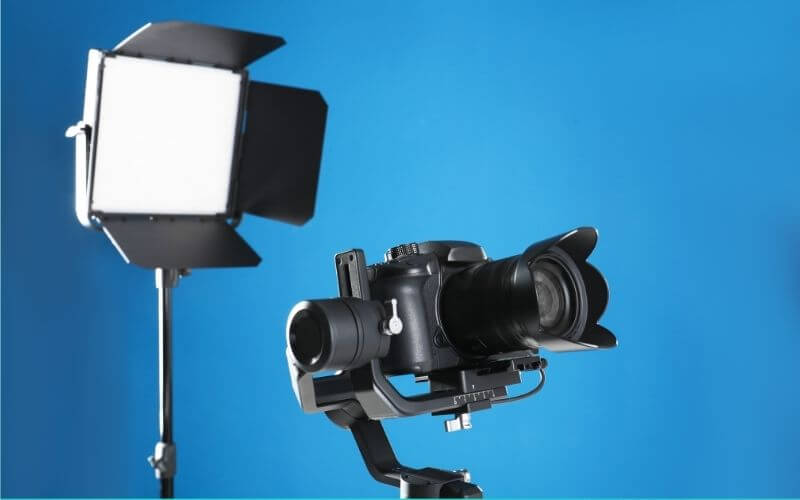
Najważniejsze jest światło padające na twarz. Lampę ustaw nieco powyżej linii oczu i około 30–45 stopni z lewej lub prawej strony kamery. Takie położenie dobrze oświetla twarz, ale nie spłaszcza jej tak mocno jak światło ustawione dokładnie na wprost.
Do podstawowego stanowiska wystarczy:
- niewielki panel LED z dyfuzorem,
- lampa pierścieniowa,
- lampka z miękkim kloszem,
- światło odbite od jasnej ściany.
Źródło światła nie powinno być zbyt małe ani ostre. Im większa i bardziej rozproszona powierzchnia lampy, tym łagodniejsze będą cienie na twarzy.
Krok 6. Usuń mocne światło znajdujące się za plecami
Jasne okno lub lampa ustawiona za streamerem może spowodować, że kamera przyciemni twarz. W takiej sytuacji należy zasłonić okno, zmienić pozycję stanowiska albo zwiększyć jasność lampy ustawionej z przodu.
W miarę możliwości nie należy mieszać zimnego światła dziennego z bardzo ciepłą żarówką. Kamera może wtedy nieprawidłowo dobierać balans bieli, przez co jedna część twarzy będzie niebieskawa, a druga pomarańczowa.
Delikatne światło w tle może pozostać. Powinno jednak budować głębię kadru, a nie konkurować jasnością z twarzą.
Krok 7. Dostosuj ekspozycję i balans bieli
Po ustawieniu lampy trzeba sprawdzić, czy kamera nie rozjaśnia lub nie przyciemnia obrazu przy każdym ruchu. Jeśli oprogramowanie kamery umożliwia ręczną regulację, można wyłączyć automatyczną ekspozycję i dobrać stałą wartość.
Najpierw zwiększ ilość światła, a dopiero później podnoś czułość kamery. Zbyt wysokie ISO powoduje pojawienie się szumu, ziarnistości i utraty szczegółów. Producent kamer Elgato również zaleca zwiększenie ilości światła jako podstawowy sposób ograniczenia szumu obrazu.
Jeżeli na obrazie widać migotanie lampy, w ustawieniach kamery wybierz tryb przeciwmigotaniowy 50 Hz, używany w Polsce i większości Europy. Nie każda kamera udostępnia taką opcję bez dodatkowego programu.
Krok 8. Dodaj kamerę do transmisji
Na PS5 naciśnij przycisk tworzenia na kontrolerze, wybierz opcję transmisji, a następnie otwórz ustawienia transmisji. W tym miejscu można włączyć obraz z kamery i dopasować sposób jego wyświetlania.
Na Xboxie podłącz kompatybilną kamerę USB, a następnie przejdź do sekcji:
Przechwytywanie i udostępnianie → Transmisja na żywo → Opcje kamery
Kamera musi być włączona w opcjach transmisji. Do przekazywania głosu podczas streamu bezpośrednio z Xboxa potrzebny jest również zestaw słuchawkowy z mikrofonem.
W OBS Studio dodaj dwa oddzielne źródła obrazu:
- kartę przechwytującą z obrazem konsoli,
- kamerę internetową.
Oba urządzenia dodaje się jako Urządzenie do przechwytywania wideo. Następnie zmniejsz obraz kamery, ustaw go w wybranym rogu i sprawdź, czy nie zasłania minimapy, napisów lub informacji potrzebnych podczas gry.
Krok 9. Wykonaj nagranie testowe
Przed pierwszą transmisją nagraj około minuty materiału. Podczas testu poruszaj głową, spójrz w różne strony i wykonaj kilka typowych gestów.
Sprawdź przede wszystkim:
- czy twarz pozostaje ostra,
- czy jasność obrazu nie zmienia się gwałtownie,
- czy okulary nie odbijają lampy,
- czy skóra nie jest prześwietlona,
- czy tło nie odciąga uwagi,
- czy kamera nie zasłania ważnych elementów gry.
Test należy oglądać na większym ekranie. Niewielki podgląd na konsoli lub w OBS może ukrywać szum, brak ostrości i problemy z ekspozycją..
Co warto zapamiętać?
Oświetlenie i kamera do streamowania z konsoli nie muszą tworzyć drogiego zestawu. Najpierw sprawdź zgodność kamery z konsolą lub komputerem, ustaw ją na wysokości oczu i skieruj miękkie światło na twarz. Zadbaj także o brak jasnego okna za plecami oraz wykonaj nagranie testowe przed rozpoczęciem transmisji.
Dla większości początkujących streamerów wystarczy kamera 1080p, stabilny uchwyt i jeden regulowany panel LED. Bardziej rozbudowany zestaw ma sens dopiero wtedy, gdy stream jest prowadzony przez komputer i wymaga dodatkowych scen, filtrów oraz nakładek.