Xbox Series X i Xbox Series S umożliwiają wyświetlanie obrazu z częstotliwością 120 Hz, co pozwala uzyskać płynniejszą rozgrywkę w obsługiwanych grach. Aby skorzystać z tej funkcji, potrzebny jest kompatybilny telewizor lub monitor oraz prawidłowe ustawienia konsoli. Samo włączenie 120 Hz nie gwarantuje jednak 120 klatek na sekundę w każdej grze.
Kluczowe informacje
- Xbox Series X i Series S obsługują odświeżanie do 120 Hz.
- Ekran musi obsługiwać 120 Hz przy wybranej rozdzielczości i przez używane złącze HDMI.
- Częstotliwość odświeżania zmienia się w ustawieniach telewizora i wyświetlania konsoli.
- Niektóre gry wymagają osobnego włączenia trybu 120 FPS.
- Brak opcji 120 Hz może wynikać z ograniczeń monitora, kabla, portu HDMI lub konfiguracji obrazu.

Jak włączyć 120 Hz na Xbox Series X i S?
Konfiguracja przebiega niemal identycznie na obu konsolach. Przed rozpoczęciem upewnij się, że telewizor lub monitor obsługuje częstotliwość 120 Hz przez HDMI.
Krok 1. Otwórz ustawienia konsoli
Włącz Xbox Series X lub Series S i naciśnij przycisk Xbox na kontrolerze. Następnie przejdź do:
Profil i system → Ustawienia → Ogólne → Opcje telewizora i wyświetlania.
W tym miejscu znajdują się ustawienia rozdzielczości, częstotliwości odświeżania i funkcji obrazu.
Krok 2. Ustaw częstotliwość odświeżania na 120 Hz
W sekcji wyświetlania znajdź opcję „Częstotliwość odświeżania”. Rozwiń listę i wybierz 120 Hz, jeśli taka wartość jest dostępna.
Jeżeli konsola wyświetli komunikat dotyczący zmiany ustawień obrazu, potwierdź wybór po sprawdzeniu, czy ekran działa prawidłowo.
Krok 3. Sprawdź rozdzielczość obrazu
W tym samym menu sprawdź ustawioną rozdzielczość. Xbox Series X może obsługiwać 4K przy 120 Hz, natomiast Xbox Series S również obsługuje 120 Hz, choć dostępna rozdzielczość i wydajność zależą od gry oraz ekranu.
Jeśli opcja 120 Hz nie jest dostępna przy 4K, sprawdź ustawienie 1440p lub 1080p. Niektóre monitory obsługują wysokie odświeżanie wyłącznie w niższych rozdzielczościach.
Krok 4. Sprawdź zgodność telewizora lub monitora
Wróć do menu „Opcje telewizora i wyświetlania” i otwórz „Szczegóły telewizora 4K”.
Konsola wyświetli informacje o wykrytych możliwościach ekranu, w tym obsłudze wybranych rozdzielczości i częstotliwości odświeżania. Jeżeli telewizor nie obsługuje 4K przy 120 Hz, Xbox może wskazać ograniczenie.
Krok 5. Włącz tryb 120 FPS w grze
Uruchom grę obsługującą 120 klatek na sekundę i sprawdź jej ustawienia graficzne. W zależności od tytułu może być konieczne wybranie trybu wydajności lub opcji 120 FPS.
Nie każda gra oferuje taki tryb. Ustawienie 120 Hz w systemie oznacza możliwość odświeżania ekranu 120 razy na sekundę, ale nie gwarantuje renderowania gry w 120 FPS.
Dlaczego Xbox Series X lub S nie wykrywa 120 Hz?
Jeżeli opcja 120 Hz nie pojawia się w ustawieniach, problem najczęściej dotyczy połączenia HDMI, możliwości ekranu lub automatycznego wykrywania parametrów obrazu.
Sprawdź kabel i port HDMI
Do wyświetlania obrazu 4K przy 120 Hz potrzebny jest odpowiedni tor sygnałowy HDMI, zazwyczaj HDMI 2.1. Xbox Series X jest dostarczany z kablem Ultra High Speed HDMI, natomiast standardowy kabel dołączany do Xbox Series S to High Speed HDMI.
W przypadku 1080p lub 1440p przy 120 Hz HDMI 2.1 nie zawsze jest wymagane, o ile ekran obsługuje taki tryb przez używane wejście.
Podłącz konsolę bezpośrednio do telewizora i sprawdź, czy korzystasz z portu obsługującego 120 Hz. Niektóre telewizory oferują tę funkcję tylko na wybranych wejściach HDMI.
Sprawdź ustawienia telewizora
W części telewizorów konieczne jest włączenie rozszerzonego formatu sygnału HDMI lub odpowiedniego trybu wejścia. Nazwa funkcji zależy od producenta.
Sprawdź również, czy monitor obsługuje 120 Hz przez HDMI, a nie wyłącznie przez DisplayPort. Odświeżanie 144 Hz lub 165 Hz w specyfikacji monitora nie oznacza automatycznie zgodności z Xbox przy 120 Hz.
Zmień ustawienia wykrywania obrazu
Jeśli ekran obsługuje 120 Hz, ale Xbox nie udostępnia tej opcji, przejdź do:
Ustawienia → Ogólne → Opcje telewizora i wyświetlania → Wierność obrazu i overscan.
Sprawdź ustawienie wykrywania wyświetlacza. Domyślnie najlepiej pozostawić automatyczne wykrywanie. W przypadku problemów można przetestować ręczne ustawienie HDMI, a następnie ponownie sprawdzić dostępne rozdzielczości i częstotliwości.
Ręczne wymuszenie HDMI może jednak ograniczyć dostępność niektórych funkcji, w tym 4K, HDR lub VRR. Jeśli nie przyniesie poprawy, przywróć automatyczne wykrywanie.
Jak sprawdzić, czy Xbox działa w 120 Hz?
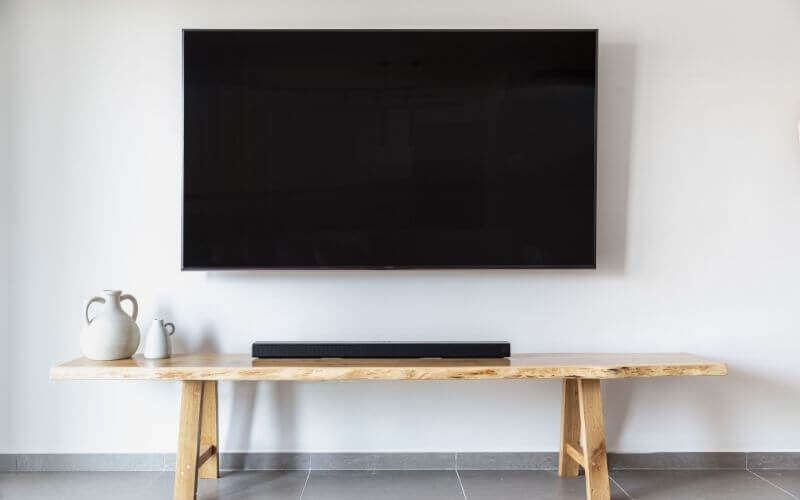
Po zmianie ustawień otwórz menu informacji o sygnale w telewizorze lub monitorze. Wiele modeli wyświetla aktualną rozdzielczość oraz częstotliwość odświeżania wejścia HDMI.
Jeżeli ekran wskazuje 120 Hz, oznacza to, że odbiera sygnał o takiej częstotliwości. Nie jest to jednak potwierdzenie, że uruchomiona gra działa w 120 FPS. Rzeczywistą liczbę klatek można sprawdzić za pomocą licznika FPS, jeśli gra lub monitor udostępnia taką funkcję.
Czy 120 Hz warto włączyć na Xbox Series X i S?
Wyższa częstotliwość odświeżania może poprawić płynność obrazu i zmniejszyć opóźnienie wyświetlania kolejnych klatek. Różnica jest szczególnie odczuwalna w dynamicznych strzelankach, wyścigach i grach rywalizacyjnych.
Największe korzyści pojawiają się w grach obsługujących tryb 120 FPS. Trzeba jednak pamiętać, że jego uruchomienie może wiązać się z obniżeniem rozdzielczości lub jakości grafiki.
Jeżeli telewizor lub monitor obsługuje 120 Hz, warto włączyć tę funkcję w ustawieniach konsoli. W grach oferujących kilka trybów obrazu można następnie wybrać między wyższą płynnością a lepszą jakością wizualną.