Jeśli adaptacyjne triggery DualSense nie działają, nie zakładaj od razu uszkodzenia kontrolera. Problem często wynika z ustawień systemu, gry lub nieaktualnego oprogramowania. Ten poradnik pomoże Ci krok po kroku ustalić przyczynę i wybrać odpowiednie rozwiązanie.
Objawy – czy ten problem dotyczy również Ciebie?
Możesz mieć do czynienia z tym problemem, jeśli:
- spusty L2 i R2 działają jak zwykłe przyciski, bez wyczuwalnego oporu,
- w grach obsługujących adaptacyjne triggery nie pojawiają się żadne efekty,
- funkcja działała wcześniej, ale nagle przestała,
- jeden trigger działa poprawnie, a drugi nie,
- po podłączeniu kontrolera do komputera efekty adaptacyjne nie są dostępne.
Jeśli rozpoznajesz przynajmniej jeden z tych objawów, przejdź do krótkiej diagnostyki.
Test diagnostyczny
Odpowiedz na poniższe pytania.
1. Czy problem występuje we wszystkich grach?
- Tak
- Nie
2. Czy w ustawieniach PS5 adaptacyjne triggery są włączone?
- Tak
- Nie
3. Czy kontroler ma zainstalowaną najnowszą aktualizację?
- Tak
- Nie
4. Czy po podłączeniu innego kontrolera problem nadal występuje?
- Tak
- Nie mam drugiego kontrolera
- Nie
5. Czy trigger działa mechanicznie (wciska się normalnie), ale nie stawia oporu?
- Tak
- Nie
Interpretacja wyników
Jeżeli problem występuje tylko w jednej grze, najprawdopodobniej przyczyną są ustawienia gry lub brak obsługi adaptacyjnych triggerów.
Jeżeli żaden tytuł nie uruchamia efektów, warto sprawdzić ustawienia systemowe i zaktualizować oprogramowanie kontrolera.
Jeżeli nie działa tylko jeden trigger, możliwe jest uszkodzenie mechanizmu wewnątrz kontrolera.
Jeżeli drugi pad działa poprawnie, problem dotyczy konkretnego kontrolera, a nie konsoli.
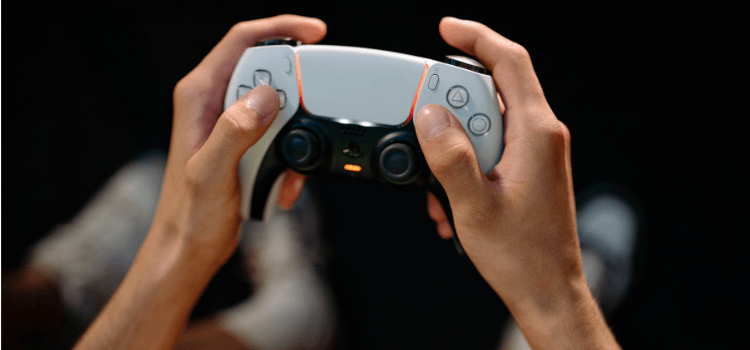
Dlaczego adaptacyjne triggery DualSense nie działają?
Najczęstsze przyczyny to:
Wyłączona funkcja w ustawieniach PS5
Konsola pozwala całkowicie wyłączyć efekty adaptacyjnych triggerów. Po zmianie ustawień spusty działają jak standardowe przyciski.
Gra nie obsługuje tej funkcji
Nie wszystkie gry wykorzystują możliwości kontrolera DualSense. W niektórych tytułach adaptacyjne triggery są dostępne tylko w wersji na PS5.
Nieaktualne oprogramowanie kontrolera
Starszy firmware może powodować błędy działania lub ograniczać dostępność niektórych funkcji.
Problem po podłączeniu do komputera
Na PC adaptacyjne triggery działają tylko w wybranych grach i aplikacjach. Samo podłączenie kontrolera przez Bluetooth lub USB nie gwarantuje działania tej funkcji.
Usterka mechaniczna
Jeżeli trigger nie stawia oporu, wydaje nietypowe dźwięki lub działa tylko sporadycznie, możliwe jest uszkodzenie silnika lub przekładni odpowiedzialnej za efekt adaptacyjny.
Adaptacyjne triggery DualSense nie działają – rozwiązanie krok po kroku
1. Sprawdź ustawienia kontrolera
Na PS5 przejdź do ustawień akcesoriów i upewnij się, że adaptacyjne triggery są włączone.
2. Przetestuj inną grę
Najlepiej uruchom tytuł, który intensywnie wykorzystuje tę funkcję. Jeśli efekty pojawią się w innej grze, problem nie leży po stronie kontrolera.
3. Zaktualizuj kontroler
Podłącz DualSense przewodem USB i sprawdź dostępność aktualizacji. Aktualizacja często usuwa błędy związane z działaniem kontrolera.
4. Uruchom ponownie konsolę
Pełny restart potrafi przywrócić prawidłowe działanie akcesoriów po aktualizacjach lub zawieszeniu systemu.
5. Zresetuj kontroler
Na tylnej części DualSense znajduje się mały otwór z przyciskiem reset.
- Wyłącz kontroler.
- Wciśnij przycisk cienkim narzędziem na około 5 sekund.
- Ponownie sparuj kontroler z konsolą.
6. Sprawdź działanie na innym urządzeniu
Jeżeli masz możliwość, podłącz kontroler do innej konsoli PS5. Pozwoli to ustalić, czy problem dotyczy pada czy samej konsoli.
7. Rozważ serwis
Jeżeli wszystkie powyższe kroki nie pomagają, a trigger nadal nie generuje oporu lub działa tylko sporadycznie, prawdopodobnie doszło do uszkodzenia mechanicznego. W takiej sytuacji najlepszym rozwiązaniem będzie skorzystanie z gwarancji lub oddanie kontrolera do serwisu.
O czym warto pamiętać
Problem adaptacyjne triggery DualSense nie działają najczęściej wynika z wyłączonych ustawień, braku obsługi funkcji przez grę albo nieaktualnego oprogramowania kontrolera. Dopiero gdy te możliwości zostaną wykluczone, warto podejrzewać usterkę sprzętową.
Przejdź wszystkie opisane kroki po kolei. W większości przypadków pozwalają one szybko ustalić przyczynę i przywrócić prawidłowe działanie kontrolera. Jeśli mimo wykonania testów problem nadal występuje, skontaktuj się z autoryzowanym serwisem lub skorzystaj z gwarancji.