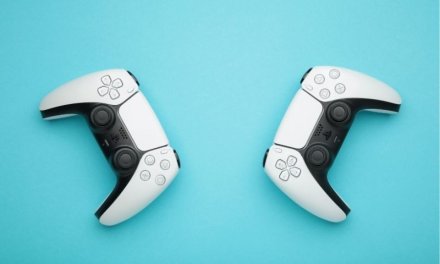
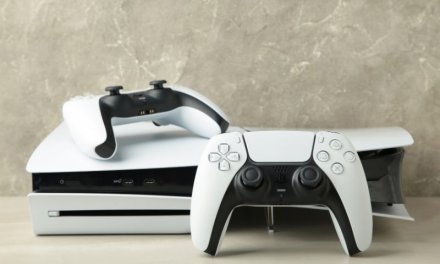
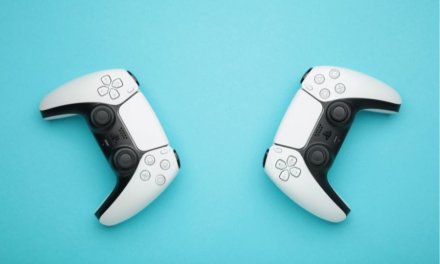
Jeśli kontroler DualSense nie łączy się z konsolą, przestał reagować lub działa niestabilnie, reset może szybko rozwiązać problem. W tym poradniku pokazujemy krok po kroku, jak zresetować kontroler DualSense i ponownie połączyć go z konsolą PlayStation 5.
- Reset kontrolera zajmuje około minuty.
- Do wykonania resetu potrzebny jest cienki przedmiot, np. spinacz.
- Po resecie kontroler należy ponownie sparować z konsolą.
- Reset pomaga rozwiązać problemy z połączeniem Bluetooth i wykrywaniem kontrolera.
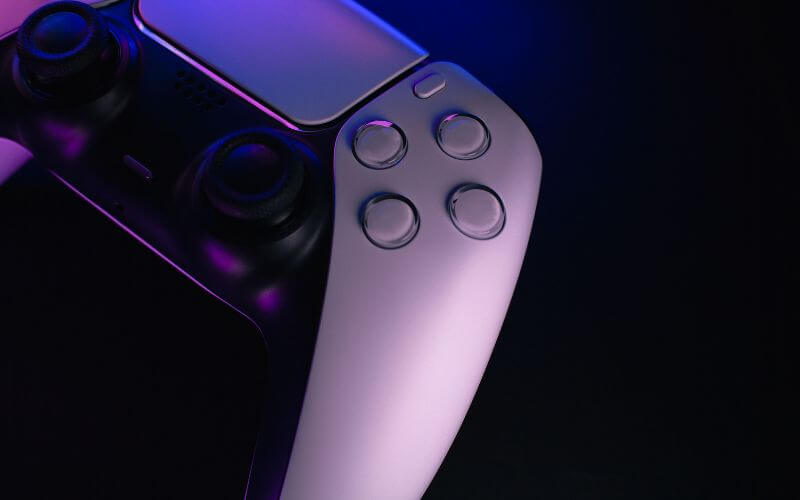
Jak zresetować kontroler DualSense? Instrukcja krok po kroku
Reset kontrolera DualSense może pomóc rozwiązać problemy z połączeniem, działaniem przycisków lub innymi usterkami.
Krok 1. Wyłącz konsolę PS5
Całkowicie wyłącz konsolę PlayStation 5. Nie pozostawiaj jej w trybie spoczynku.
Krok 2. Znajdź przycisk reset
Odwróć kontroler. Przycisk reset znajduje się w niewielkim otworze z tyłu obudowy, w pobliżu przycisku L2.
Krok 3. Wciśnij przycisk reset
Za pomocą spinacza lub wykałaczki przytrzymaj przycisk przez około 5 sekund.
Krok 4. Podłącz kontroler do konsoli
Po zakończeniu resetowania podłącz kontroler do PS5 za pomocą kabla USB obsługującego transmisję danych.
Krok 5. Sparuj kontroler
Naciśnij przycisk PS na kontrolerze. Po chwili urządzenie powinno zostać ponownie wykryte przez konsolę.
Kiedy warto zresetować kontroler DualSense?
Reset kontrolera warto wykonać, gdy:
- kontroler nie łączy się z PS5,
- konsola nie wykrywa urządzenia,
- pojawiają się problemy z połączeniem Bluetooth,
- przyciski przestają reagować,
- kontroler zawiesza się podczas gry.
W takich sytuacjach jak zresetować kontroler DualSense rozwiązanie jest jedną z pierwszych czynności, które warto wykonać.
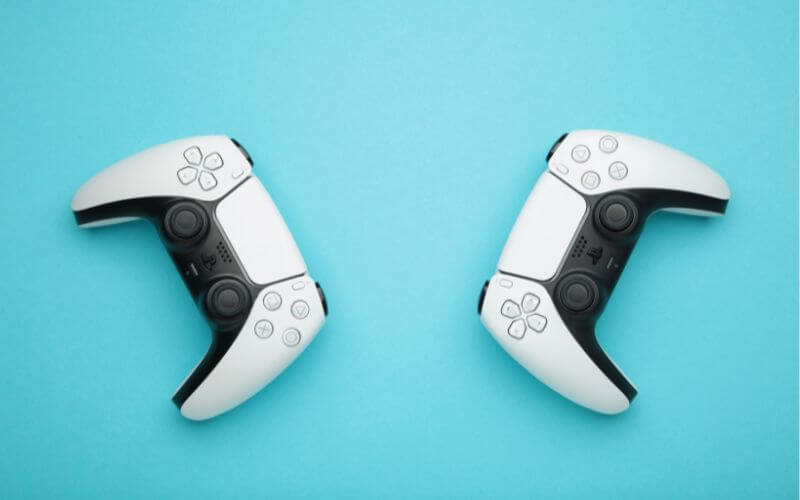
Co zrobić, jeśli reset nie pomógł?
Jeśli reset kontrolera DualSense nie rozwiązał problemu, warto wypróbować kilka dodatkowych metod, które mogą przywrócić jego prawidłowe działanie.
Sprawdź kabel USB
Upewnij się, że używany przewód obsługuje przesyłanie danych, a nie tylko ładowanie.
Zaktualizuj oprogramowanie
Sprawdź, czy konsola PS5 oraz kontroler mają zainstalowane najnowsze aktualizacje.
Naładuj kontroler
Niski poziom baterii może powodować problemy z parowaniem i działaniem urządzenia.
Sparuj kontroler ponownie
Podłącz kontroler przewodem USB i ponownie naciśnij przycisk PS.
Skontaktuj się z serwisem
Jeśli problem nadal występuje, możliwe, że kontroler ma usterkę sprzętową i wymaga naprawy.
Co warto zapamiętać
Jeśli zastanawiasz się, jak zresetować kontroler DualSense, cały proces zajmuje zaledwie kilka minut. Wystarczy użyć przycisku reset, a następnie ponownie sparować kontroler z konsolą za pomocą kabla USB. To prosty sposób na rozwiązanie wielu problemów z działaniem kontrolera bez konieczności oddawania go do serwisu.