Tempest 3D Audio pozwala dokładniej rozpoznawać kierunek kroków, strzałów i innych dźwięków w grach. Funkcję można skonfigurować osobno dla słuchawek oraz głośników telewizora. Najlepszy efekt daje prawidłowo dobrany profil dźwięku i wyłączenie dodatkowych trybów przestrzennych w podłączonym sprzęcie.
- Tempest 3D Audio działa ze zgodnymi słuchawkami podłączonymi przez USB lub kontroler DualSense.
- PS5 pozwala utworzyć spersonalizowany profil dopasowany do sposobu słyszenia.
- Dla głośników telewizora trzeba wykonać pomiar akustyki pomieszczenia.
- Nie należy jednocześnie włączać kilku systemów wirtualnego dźwięku przestrzennego.
- Po konfiguracji warto porównać dźwięk 3D ze zwykłym stereo.
Czym jest Tempest 3D Audio na PS5?
Tempest 3D AudioTech to system przetwarzania dźwięku przestrzennego zastosowany w PS5. Jego zadaniem jest tworzenie wrażenia, że odgłosy dochodzą z określonych kierunków, także z góry lub zza postaci.
Funkcja jest szczególnie przydatna w grach akcji, strzelankach i produkcjach wykorzystujących rozbudowane otoczenie dźwiękowe. Efekt zależy jednak od gry, używanych słuchawek, akustyki pokoju oraz wybranego profilu.
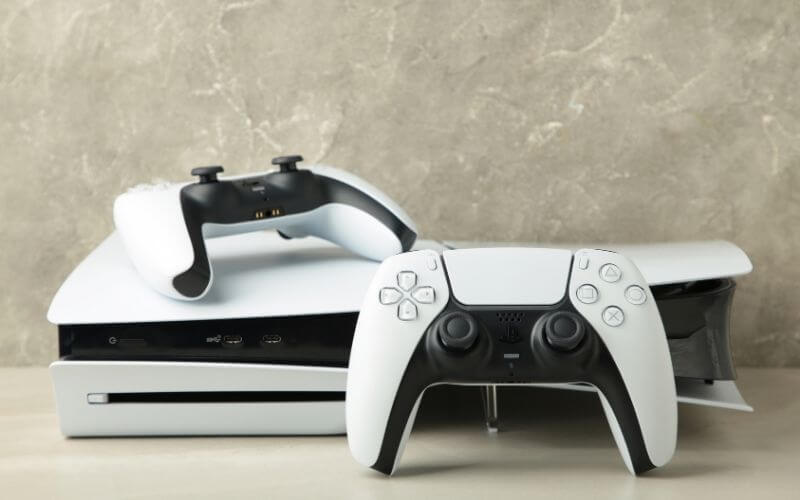
Tempest 3D Audio na PS5 jak ustawić dla słuchawek?
Aby ustawić Tempest 3D Audio na PS5 dla słuchawek, podłącz je do kontrolera DualSense, portu USB lub zgodnego nadajnika, a następnie włącz dźwięk 3D w ustawieniach konsoli. Ważne jest również dobranie odpowiedniego profilu wysokości dźwięku, ponieważ wpływa on na precyzję lokalizowania kroków, strzałów i innych efektów w grach. Poniższe kroki pozwolą poprawnie skonfigurować tę funkcję.
Krok 1. Podłącz słuchawki do konsoli
Słuchawki można podłączyć do PS5:
- do gniazda 3,5 mm w kontrolerze DualSense,
- przez zgodny odbiornik USB,
- za pomocą technologii PlayStation Link,
- przez przewodowe połączenie USB, jeśli urządzenie jest obsługiwane.
Nie trzeba posiadać słuchawek PULSE 3D. Technologia jest przetwarzana przez konsolę, dlatego może działać również ze zwykłymi słuchawkami stereo.
Krok 2. Wybierz urządzenie wyjściowe
Przejdź do:
Ustawienia → Dźwięk → Wyjście audio
W sekcji „Urządzenie wyjściowe” wybierz podłączone słuchawki. Następnie ustaw opcję „Wyjście do słuchawek” na Cały dźwięk, aby słyszeć w nich zarówno grę, jak i rozmowy.
Urządzenie wyjściowe można również zmienić z poziomu centrum sterowania po naciśnięciu przycisku PS.
Krok 3. Włącz dźwięk 3D
Otwórz:
Ustawienia → Dźwięk → Dźwięk 3D – słuchawki
Włącz opcję Dźwięk 3D dla słuchawek. Po jej aktywowaniu konsola zacznie przetwarzać obsługiwany dźwięk stereo na przestrzenny.
Krok 4. Utwórz spersonalizowany profil
W tym samym menu wybierz:
Utwórz spersonalizowany profil dźwięku 3D
Konsola odtworzy dźwięki z różnych kierunków i poprosi o wskazanie, gdzie są słyszalne. Test najlepiej wykonać w cichym miejscu, siedząc w zwykłej pozycji do grania.
Po zakończeniu włącz opcję Zastosuj spersonalizowany profil dźwięku 3D. PS5 pozwala również wybrać jeden z pięciu gotowych profili, gdy użytkownik nie chce wykonywać pełnego pomiaru.
Krok 5. Sprawdź ustawienia w grze
W ustawieniach gry wybierz profil przeznaczony dla:
- słuchawek,
- dźwięku 3D,
- przestrzennego dźwięku słuchawkowego.
Nie włączaj dodatkowej funkcji wirtualnego 7.1 w samych słuchawkach, jeżeli Tempest 3D Audio jest już aktywny. Jednoczesne przetwarzanie sygnału przez dwa systemy może pogorszyć kierunkowość i czytelność dźwięków.
Jak ustawić Tempest 3D Audio dla głośników telewizora?
Aby ustawić Tempest 3D Audio dla głośników telewizora, przejdź do ustawień dźwięku na PS5 i włącz obsługę dźwięku 3D dla głośników TV. Następnie wykonaj pomiar akustyki pomieszczenia za pomocą mikrofonu w kontrolerze DualSense, aby konsola dopasowała efekt przestrzenny do miejsca, w którym siedzisz. Poniższe kroki przeprowadzą Cię przez całą konfigurację.
Krok 1. Ustaw dźwięk z telewizora
Przejdź do:
Ustawienia → Dźwięk → Wyjście audio
Jako urządzenie wyjściowe wybierz telewizor. Funkcja przeznaczona dla głośników TV nie powinna być używana, gdy dźwięk jest odtwarzany przez słuchawki, soundbar lub amplituner.
Krok 2. Otwórz ustawienia dźwięku 3D
Wybierz:
Ustawienia → Dźwięk → Dźwięk 3D – telewizor
Następnie włącz opcję Dźwięk 3D dla głośników telewizora.
Krok 3. Zmierz akustykę pomieszczenia
Usiądź w miejscu, z którego zwykle grasz, i wybierz pomiar akustyki pomieszczenia. PS5 wykorzysta mikrofon w kontrolerze DualSense do sprawdzenia sposobu rozchodzenia się dźwięku.
Podczas pomiaru:
- zachowaj ciszę,
- trzymaj kontroler przed sobą,
- nie zasłaniaj mikrofonu,
- ustaw normalną głośność telewizora.
Po zakończeniu można porównać zwykłe stereo z dźwiękiem 3D. Pomiar warto powtórzyć po zmianie ustawienia telewizora, miejsca siedzenia lub wyposażenia pokoju.
Krok 4. Wyłącz przestrzenne efekty telewizora
W ustawieniach telewizora wyłącz dodatkowe opcje, takie jak:
- wirtualny surround,
- sztuczny dźwięk przestrzenny,
- tryb kinowy,
- automatyczne ulepszanie przestrzeni.
PS5 powinno samodzielnie przetwarzać dźwięk. Dodatkowy efekt po stronie telewizora może powodować echo, stłumienie dialogów lub niedokładne pozycjonowanie odgłosów. Oficjalne zalecenia PlayStation również wskazują na wyłączenie funkcji regulujących dźwięk przestrzenny w telewizorze.
Co warto zapamiętać
Aby ustawić Tempest 3D Audio na PS5, należy wybrać właściwe urządzenie wyjściowe, włączyć dźwięk 3D i utworzyć profil dopasowany do słuchu. Dla głośników telewizora konieczny jest dodatkowy pomiar akustyki pokoju.
Po konfiguracji warto porównać efekt ze stereo i sprawdzić kilka profili. Jeżeli dźwięk jest nienaturalny, należy wyłączyć dodatkowy wirtualny surround w telewizorze lub słuchawkach.