Dobre ustawienia mikrofonu do streamu z konsoli powinny zapewniać wyraźny głos bez szumów, echa i przesterowania. Sposób konfiguracji zależy od tego, czy transmitujesz bezpośrednio z PS5 lub Xboxa, czy korzystasz z capture card i programu OBS. Poniżej znajdziesz konkretne ustawienia oraz kolejność ich wprowadzania.
- Najpierw wybierz właściwe urządzenie wejściowe i ustaw fizyczne wzmocnienie mikrofonu.
- Głos powinien być wyraźnie głośniejszy od gry, ale nie może wchodzić w przesterowanie.
- Redukcja szumów pomaga przy jednostajnym hałasie, lecz zbyt mocne ustawienie zniekształca mowę.
- Transmisja przez OBS daje dostęp do kompresora, ekspandera i limitera.
- Przed właściwym streamem wykonaj krótkie nagranie próbne i odsłuchaj je na innym urządzeniu.
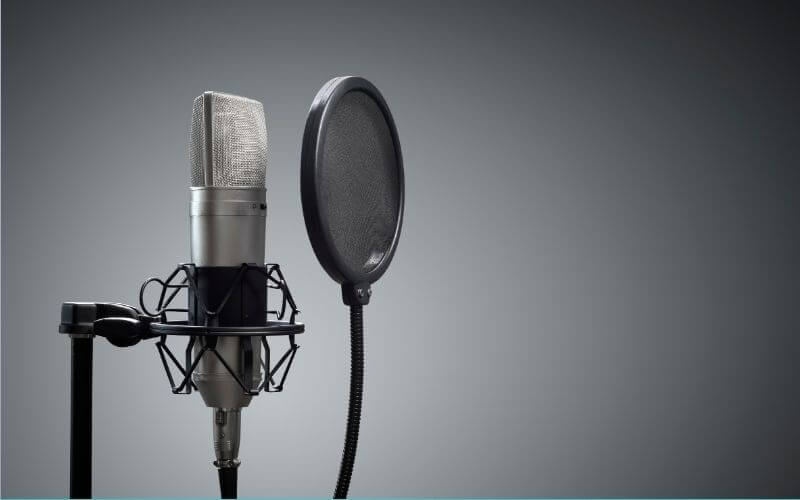
Ustawienia mikrofonu do streamu z konsoli krok po kroku
Zanim rozpoczniesz transmisję, ustaw mikrofon tak, aby głos był wyraźny, równy i nie ginął pod dźwiękiem gry. Poniższe kroki pomogą dopasować ustawienia zarówno przy streamie bezpośrednio z konsoli, jak i podczas korzystania z capture card oraz OBS.
Krok 1. Wybierz sposób prowadzenia transmisji
Na początku ustal, gdzie mikrofon będzie podłączony. Od tego zależy, jakie ustawienia będą dostępne i w którym urządzeniu trzeba je zmieniać.
Stream bezpośrednio z konsoli
Podczas transmisji bezpośrednio z PS5 lub Xboxa najwygodniejszy będzie mikrofon w kompatybilnym headsetcie. Konfiguracja jest prosta, ale konsola oferuje mniej narzędzi do oczyszczania i wyrównywania głosu.
Na PS5 można wybrać urządzenie wejściowe, ustawić poziom mikrofonu oraz zdecydować, czy mikrofon ma być automatycznie wyciszany po zalogowaniu albo rozpoczęciu transmisji. Oddzielne ustawienia transmisji pozwalają włączyć dźwięk mikrofonu i czatu grupowego.
Na Xbox Series X|S i Xbox One transmisję uruchamia się z obszaru Przechwytywanie i udostępnianie > Przesyłanie strumieniowe na żywo. Do nadawania głosu potrzebny jest podłączony zestaw słuchawkowy z mikrofonem.
Stream przez capture card i komputer
Jeżeli obraz z konsoli trafia do komputera przez capture card, najlepiej podłączyć mikrofon bezpośrednio do komputera. Dzięki temu OBS otrzyma oddzielne źródło głosu, do którego można zastosować filtry.
Taka konfiguracja daje większą kontrolę nad głośnością, szumami oraz nagłymi skokami poziomu. Wymaga jednak sprawdzenia, czy mikrofon używany przez OBS ma również obsługiwać rozmowę na konsoli. Czasami potrzebny jest drugi mikrofon, mikser albo interfejs pozwalający przesłać sygnał do dwóch urządzeń.
Krok 2. Ustaw mikrofon we właściwym miejscu
Umieść mikrofon około 10–15 cm od ust. Kapsuła nie powinna znajdować się dokładnie na wprost strumienia powietrza, ponieważ głoski „p” i „b” mogą wtedy powodować nieprzyjemne uderzenia basu.
Mikrofon w headsetcie ustaw kilka centymetrów od kącika ust. Nie powinien dotykać twarzy ani znajdować się pod nosem. W przypadku mikrofonu biurkowego skieruj jego aktywną stronę w stronę mówiącej osoby – nie każdy model zbiera dźwięk od góry.
Zanim zwiększysz czułość, przesuń mikrofon bliżej. Zbyt duże wzmocnienie zbiera klawiaturę, wentylatory, pogłos pomieszczenia i dźwięk wydobywający się ze słuchawek.
Krok 3. Wybierz właściwe urządzenie wejściowe
Jak wybrać mikrofon na PS5?
Naciśnij przycisk PS, otwórz centrum sterowania i wybierz ikonę Mikrofon. Następnie przejdź do opcji Urządzenie wejściowe i wskaż podłączony headset albo zgodny mikrofon USB.
Sprawdź, czy konsola nie korzysta przypadkowo z mikrofonu w kontrolerze DualSense. Wbudowany mikrofon może znajdować się dalej od ust i zbierać dźwięk z telewizora, przyciski kontrolera oraz odgłosy pomieszczenia. Ustawienia PS5 pozwalają również określić zachowanie mikrofonu przy logowaniu oraz rozpoczynaniu czatu lub transmisji.
Jak sprawdzić mikrofon na Xbox?
Naciśnij przycisk Xbox i otwórz panel Dźwięk i muzyka. Sprawdź głośność headsetu, balans gry i czatu oraz monitorowanie mikrofonu.
Monitorowanie mikrofonu określa, jak głośno słyszysz własny głos w słuchawkach. Nie jest to suwak zwiększający głośność przekazywaną widzom. Zbyt wysoki poziom monitorowania może przeszkadzać podczas mówienia, ale całkowite wyłączenie utrudnia ocenę, czy nie mówisz zbyt głośno.
Jak dodać mikrofon w OBS?
W OBS przejdź do Ustawienia > Dźwięk i wybierz mikrofon w polu Mikrofon/dodatkowe urządzenie audio. Możesz również dodać go jako osobne źródło przez opcję Przechwytywanie wejścia dźwięku.
Oddzielne źródło jest praktyczniejsze, ponieważ łatwiej przypisać do niego filtry i kontrolować je niezależnie od gry oraz czatu.
Krok 4. Ustaw podstawowy poziom mikrofonu
Mów tak, jak podczas normalnej transmisji. Nie testuj mikrofonu szeptem, jeśli później podczas gry reagujesz głośniej.
Na PS5 wybierz Dostosuj poziom mikrofonu i ustaw suwak tak, aby głos podczas zwykłego mówienia znajdował się w oznaczonym jako prawidłowy zakresie. Poziom sprawdzaj podczas normalnej wypowiedzi, a nie w ciszy.
W OBS obserwuj miernik podczas spokojnej wypowiedzi, śmiechu oraz głośniejszej reakcji. Praktycznym punktem początkowym są szczyty głosu w okolicach od –12 do –6 dB. Nie dopuszczaj do osiągania 0 dB, ponieważ może to powodować clipping, czyli cyfrowe przesterowanie.
Jeżeli mikrofon ma fizyczne pokrętło Gain, najpierw wyreguluj je na urządzeniu. Programowe podbijanie bardzo cichego sygnału zwiększa również poziom szumów.
Krok 5. Ustaw balans mikrofonu, gry i czatu
Głos streamera powinien być czytelny również podczas głośnych efektów, muzyki i dialogów. Nie oznacza to jednak, że trzeba maksymalnie zwiększać mikrofon. Zazwyczaj lepszy efekt daje lekkie ściszenie gry.
Jako punkt początkowy ustaw grę około 6–12 dB ciszej niż głos. Następnie nagraj fragment zawierający dialog, eksplozje lub muzykę i sprawdź, czy każde zdanie można zrozumieć bez wysiłku.
Jeżeli transmitujesz bezpośrednio z PS5, sprawdź w Ustawienia > Przechwytywanie i transmisje > Transmisje > Dźwięk, czy włączono dźwięk mikrofonu. W tym miejscu można również zdecydować o dołączeniu dźwięku czatu grupowego. Przed transmisją poinformuj uczestników rozmowy, że ich głosy mogą zostać udostępnione widzom.
Na Xboxie nie ustawiaj miksera czatu całkowicie po jednej stronie. Skrajne położenie może praktycznie wyciszyć grę albo rozmowę. Najpierw ustaw środek, a następnie wprowadzaj niewielkie korekty.
Krok 6. Włącz redukcję szumów tylko wtedy, gdy jest potrzebna
Redukcja szumów sprawdza się przy stałym odgłosie wentylatora komputera, klimatyzacji lub delikatnym szumie tła. Nie zastąpi jednak prawidłowego ustawienia mikrofonu ani cichego pomieszczenia.
W OBS kliknij ikonę ustawień przy mikrofonie, wybierz Filtry, a następnie dodaj Redukcję szumów. Metoda RNNoise zwykle zapewnia naturalniejszy efekt, ale mocniej obciąża komputer. Speex pozwala ręcznie ustawić siłę działania.
Nie zwiększaj tłumienia bez potrzeby. Zbyt agresywna redukcja może usuwać końcówki słów, zniekształcać głos i tworzyć metaliczne brzmienie. Filtr najlepiej radzi sobie z łagodnymi i jednostajnymi szumami, a nie bardzo głośnym otoczeniem.
Krok 7. Dodaj kompresor i limiter w OBS
Kompresor
Kompresor wyrównuje różnicę między zwykłą wypowiedzią a nagłym krzykiem. Dzięki niemu głośniejsze reakcje nie dominują nad pozostałą częścią transmisji.
Jako ustawienia początkowe możesz zastosować:
- proporcję 3:1 lub 4:1,
- próg około –18 dB,
- atak 5–10 ms,
- powrót 60–100 ms,
- wzmocnienie wyjściowe od 0 do 3 dB.
Traktuj te wartości jako punkt startowy, a nie gotowy profil dla każdego głosu. Kompresor automatycznie ścisza sygnał po przekroczeniu ustalonego progu i ogranicza ryzyko przesterowania podczas nagłych skoków głośności.
Ekspander lub bramka szumów
Ekspander ścisza mikrofon, gdy nie mówisz, ale działa łagodniej niż klasyczna bramka szumów. Jest przydatny, jeśli w przerwach słychać klawiaturę, oddech albo wentylator.
Ustaw próg nieco powyżej poziomu szumu, ale poniżej najcichszej wypowiedzi. Jeżeli początki lub końcówki słów znikają, próg jest zbyt wysoki. Zbyt agresywne ustawienie może ucinać głos.
Limiter
Limiter dodaj jako ostatni filtr. Ustaw próg początkowo na –6 dB. Jego zadaniem jest zatrzymanie nagłego skoku sygnału przed osiągnięciem poziomu powodującego przesterowanie.
Krok 8. Sprawdź kolejność filtrów
Prosty i bezpieczny łańcuch może wyglądać następująco:
Redukcja szumów → kompresor → ekspander → limiter
Nie dodawaj wielu filtrów tylko dlatego, że są dostępne. Każdy z nich rozwiązuje konkretny problem. Jeżeli mikrofon brzmi dobrze bez redukcji szumów lub bramki, pozostaw te funkcje wyłączone.
Po włączeniu każdego filtra nagraj kilkanaście sekund i porównaj efekt. Dzięki temu łatwo ustalisz, który element pogarsza brzmienie.
Krok 9. Wykonaj próbne nagranie
Nie oceniaj mikrofonu wyłącznie przez odsłuch własnego głosu w słuchawkach. Monitorowanie może mieć inną głośność niż sygnał wysyłany do transmisji.
Nagraj co najmniej minutę zawierającą:
- spokojną wypowiedź,
- głośniejszą reakcję,
- fragment intensywnej rozgrywki,
- kilka sekund ciszy,
- rozmowę z inną osobą, jeśli planujesz transmitować czat.
Odsłuchaj materiał w słuchawkach i na głośniku telefonu. Sprawdź, czy głos jest zrozumiały, gra go nie zagłusza, a w przerwach nie pojawia się silny szum.
Krok 10. Zapisz ustawienia i kontroluj je przed streamem
W OBS zapisz konfigurację jako osobny profil lub kolekcję scen. Pozwoli to szybko wrócić do sprawdzonych ustawień po zmianie mikrofonu, aktualizacji programu albo podłączeniu innego interfejsu.
Przed każdą transmisją sprawdź:
- czy wybrano właściwy mikrofon,
- czy urządzenie nie jest wyciszone,
- czy miernik reaguje na głos,
- czy limiter jest aktywny,
- czy gra i czat trafiają do właściwych ścieżek,
- czy widzowie usłyszą tylko te rozmowy, które mają być transmitowane.
Co warto zapamiętać
Prawidłowe ustawienia mikrofonu do streamu z konsoli zaczynają się od właściwego umiejscowienia urządzenia i ustawienia poziomu wejścia. Następnie trzeba obniżyć grę tak, aby nie zagłuszała komentarza, oraz sprawdzić szumy i echo. Przy transmisji przez OBS można dodatkowo użyć redukcji szumów, kompresora, ekspandera i limitera. Ostateczną konfigurację zawsze należy ocenić na podstawie próbnego nagrania, a nie tylko odsłuchu we własnych słuchawkach.