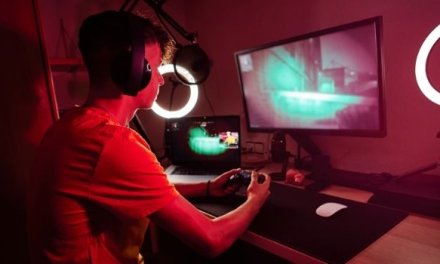
DualSense Edge pozwala tworzyć własne profile ustawień, które można dopasować do różnych gier. Dzięki temu jeden kontroler może mieć inną konfigurację do strzelanek, wyścigów czy gier RPG.
W tym poradniku pokazujemy jak ustawić profile w DualSense Edge krok po kroku, od utworzenia profilu po szybkie przełączanie zapisanych ustawień.
- Profile zapisują ustawienia przycisków, analogów i spustów.
- Możesz stworzyć kilka konfiguracji dla różnych gier.
- Zmiana profilu odbywa się bez wychodzenia z gry.
- Wszystkie ustawienia wykonasz bezpośrednio na konsoli PS5.
Jak ustawić profile w DualSense Edge? Instrukcja krok po kroku
Konfiguracja profili w DualSense Edge pozwala precyzyjnie dopasować ustawienia kontrolera do własnych preferencji.
Krok 1: Podłącz DualSense Edge do konsoli PS5
Podłącz kontroler do PlayStation 5 za pomocą przewodu USB-C i uruchom konsolę.
Przed rozpoczęciem konfiguracji sprawdź, czy pad jest poprawnie wykrywany przez system. Warto również upewnić się, że kontroler ma aktualne oprogramowanie.
Krok 2: Wejdź w ustawienia kontrolera
Aby rozpocząć konfigurację:
- Otwórz Ustawienia na ekranie głównym PS5.
- Przejdź do sekcji Akcesoria.
- Wybierz opcje dotyczące kontrolera DualSense Edge.
W tym miejscu znajdziesz funkcje odpowiedzialne za tworzenie i edycję profili.
Krok 3: Utwórz własny profil DualSense Edge
Aby stworzyć nową konfigurację:
- Wybierz opcję tworzenia profilu użytkownika.
- Kliknij Utwórz profil.
- Nadaj mu nazwę, np. „FPS”, „Racing” lub „Akcja”.
Każdy profil może mieć inne ustawienia, dlatego warto przygotować osobne konfiguracje dla najczęściej używanych gier.

Jak dostosować ustawienia profilu DualSense Edge?
Dostosowanie ustawień profilu DualSense Edge pozwala zmienić najważniejsze parametry kontrolera, takie jak czułość drążków, działanie spustów czy przypisanie przycisków.
Zmiana przypisania przycisków
DualSense Edge pozwala zmienić działanie przycisków. Możesz przypisać wybrane funkcje w taki sposób, aby sterowanie było wygodniejsze.
Regulacja czułości analogów
W ustawieniach profilu możesz zmienić reakcję gałek analogowych. Jest to szczególnie przydatne w grach wymagających szybkiego celowania.
Ustawienie spustów L2 i R2
Kontroler umożliwia zmianę zakresu działania spustów. Krótszy skok może pomóc w dynamicznych grach akcji, natomiast pełny zakres sprawdzi się w bardziej precyzyjnym sterowaniu.
Konfiguracja dodatkowych przycisków
Dolne przyciski znajdujące się na tylnej części kontrolera można przypisać do wybranych funkcji. Dzięki temu najważniejsze akcje są dostępne bez odrywania kciuków od gałek.
Jak ustawić profile w DualSense Edge – rozwiązanie najczęstszych problemów
Jeżeli profil nie działa poprawnie, sprawdź:
- czy zapisano wszystkie zmiany,
- czy aktywny jest właściwy profil,
- czy kontroler ma aktualną wersję oprogramowania,
- czy pad jest poprawnie podłączony do PS5.
Najczęściej problem wynika z używania innego aktywnego profilu lub braku zapisania konfiguracji.
Co warto zapamiętać?
Ustawienie profili w DualSense Edge pozwala szybko dopasować kontroler do różnych gier. Wystarczy utworzyć własną konfigurację, zmienić wybrane opcje i przypisać profil do szybkiego przełączania.
Najważniejsze kroki:
- podłącz DualSense Edge do PS5,
- utwórz profil,
- dostosuj przyciski, analogi i spusty,
- zapisz ustawienia,
- przełączaj profile przyciskiem Fn podczas gry.