Nie każdy DAC USB zostanie poprawnie wykryty przez PlayStation 5. Przed zakupem trzeba sprawdzić oficjalną zgodność z konsolą, dostępny tryb USB oraz wymagania dotyczące zasilania. W tym poradniku wyjaśniamy, jak podłączyć DAC USB do PS5 i skonfigurować wyjście dźwięku.
- PS5 nie współpracuje z każdym przetwornikiem DAC USB, nawet jeśli urządzenie działa bez problemu z komputerem.
- Najbezpieczniej wybrać model, którego producent wyraźnie potwierdza zgodność z PS5.
- Dobrym znakiem jest obsługa trybu konsolowego, pracy bez sterowników lub trybu USB Audio Class 1.0.
- Sam DAC nie zapewni obsługi mikrofonu, jeżeli nie ma wejścia mikrofonowego zgodnego z konsolą.
- Po podłączeniu urządzenie trzeba wybrać w ustawieniach wyjścia audio PS5.
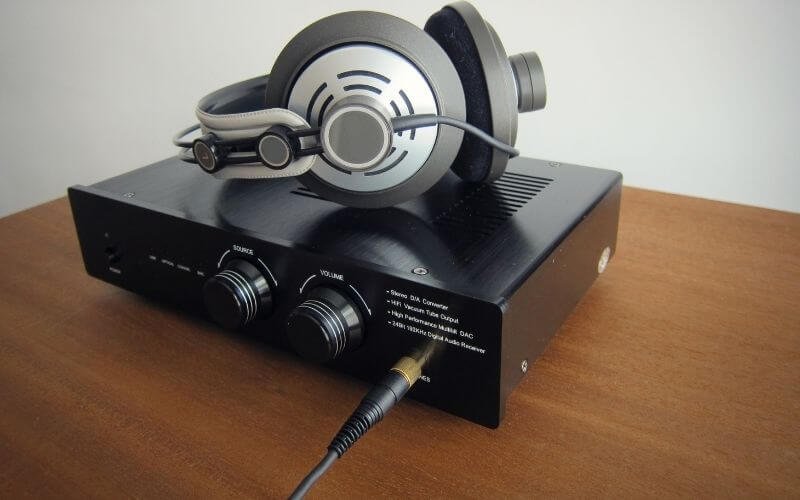
Jak sprawdzić kompatybilność DAC USB z PS5 przed zakupem?
DAC USB do PS5 kompatybilność zależy od sposobu komunikacji urządzenia z konsolą, obsługi odpowiedniego trybu USB oraz wymagań dotyczących zasilania. Przed zakupem lub podłączeniem sprzętu trzeba więc sprawdzić kilka najważniejszych parametrów.
Krok 1. Poszukaj potwierdzenia zgodności na stronie producenta
Najpewniejszą informacją jest zapis „PS5 compatible”, „works with PS5” lub „console mode” w specyfikacji, instrukcji albo sekcji pomocy technicznej. Nie wystarczy ogólne określenie „USB DAC” lub „plug and play”.
Producent powinien również podać sposób podłączenia, wymagany port, wersję oprogramowania oraz ewentualną konieczność zmiany trybu pracy. Przykładowo firmy Creative, FiiO, iFi oraz Schiit publikują informacje o zgodności wybranych urządzeń z PS5.
Krok 2. Sprawdź dostępność trybu UAC 1.0 lub trybu konsolowego
Niektórzy producenci wykorzystują USB Audio Class 1.0, określane skrótowo jako UAC 1.0, aby zapewnić współpracę swoich urządzeń z PS5. Przykładowo FiiO potwierdza, że wybrane modele mogą działać z konsolą po przełączeniu właśnie na ten tryb.
Nie oznacza to jednak, że każde urządzenie UAC 1.0 będzie działać ani że każdy model obsługujący wyłącznie nowszy standard będzie niekompatybilny. Decydujące pozostaje potwierdzenie producenta dotyczące konkretnego modelu.
Jeżeli urządzenie ma kilka trybów USB, zmiany ustawienia może być trzeba dokonać wcześniej za pomocą komputera, aplikacji mobilnej lub przełącznika znajdującego się na obudowie.
Krok 3. Sprawdź, czy DAC wymaga dodatkowego zasilania
Małe przetworniki przenośne są zazwyczaj zasilane bezpośrednio przez USB. Większe modele biurkowe mogą natomiast wymagać osobnego zasilacza albo dodatkowego przewodu zasilającego.
Brak odpowiedniej mocy może powodować, że urządzenie nie uruchomi się, będzie się rozłączać albo nie zostanie poprawnie wykryte. Przykładowo producent iFi wskazuje, że określone wersje ZEN DAC wymagają przy współpracy z PS5 osobnego zasilania 5 V oraz odpowiedniego oprogramowania sprzętowego.
Krok 4. Sprawdź obsługę mikrofonu i czatu głosowego
Zwykły DAC z wyjściem słuchawkowym odpowiada wyłącznie za odtwarzanie dźwięku. Nie prześle głosu do czatu, jeśli nie ma kompatybilnego wejścia mikrofonowego i przetwornika analogowo-cyfrowego.
Jeżeli korzystasz z zestawu słuchawkowego z mikrofonem, szukaj urządzenia określanego jako gamingowy DAC, karta dźwiękowa USB lub interfejs audio zgodny z PS5. W specyfikacji powinny zostać osobno wymienione:
- dźwięk z gry,
- dźwięk czatu,
- wejście mikrofonowe,
- regulacja balansu gry i rozmowy.
Producent Creative udostępnia osobną tabelę zgodności swoich urządzeń z PS5, uwzględniającą obsługę dźwięku z gry, mikrofonu i czatu. Pokazuje to, że funkcje mogą różnić się nawet między urządzeniami tej samej marki.
Krok 5. Sprawdź wyjścia i moc wzmacniacza słuchawkowego
DAC powinien mieć złącze pasujące do używanych słuchawek lub głośników, na przykład:
- wyjście słuchawkowe 3,5 mm,
- wyjście 6,3 mm,
- wyjście zbalansowane 4,4 mm,
- wyjście liniowe RCA,
- wyjście do aktywnych głośników.
W przypadku wymagających słuchawek sama zgodność z PS5 może nie wystarczyć. Trzeba dodatkowo sprawdzić, czy wzmacniacz słuchawkowy zapewnia odpowiednią moc dla impedancji i skuteczności posiadanego modelu.
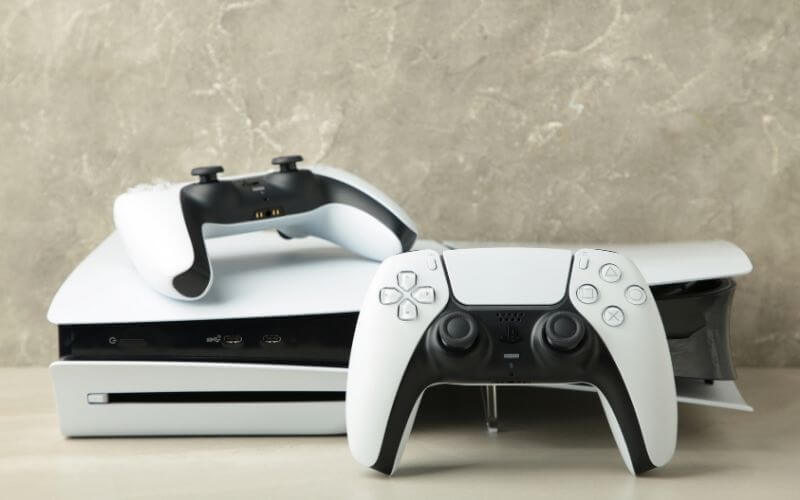
Jak podłączyć DAC USB do PS5 krok po kroku?
Podłączenie DAC-a USB do PS5 jest proste, o ile urządzenie jest zgodne z konsolą i korzysta z właściwego trybu pracy. Poniżej znajdziesz kolejne etapy konfiguracji, od podłączenia przewodu po wybór wyjścia dźwięku w ustawieniach PS5.
Krok 1. Przygotuj właściwy przewód i zasilanie
Użyj przewodu dołączonego do urządzenia albo przewodu USB obsługującego przesyłanie danych. Jeżeli DAC wymaga osobnego zasilacza, podłącz go przed połączeniem z konsolą.
Na czas pierwszej konfiguracji najlepiej podłączyć urządzenie bezpośrednio do PS5, bez koncentratora USB, stacji dokującej lub przedłużacza.
Krok 2. Podłącz DAC do portu USB konsoli
Rodzaj i rozmieszczenie portów zależą od wersji PS5. Konsole mają porty z przodu i z tyłu, ale ich typy różnią się między poszczególnymi grupami modeli. Sony zaleca sprawdzanie instrukcji producenta urządzenia, aby wybrać właściwy port.
Jeżeli producent nie wskazuje konkretnego złącza, podłącz DAC do wolnego portu USB, a w razie problemu sprawdź drugi port.
Krok 3. Wybierz DAC jako urządzenie wyjściowe
Po uruchomieniu urządzenia przejdź do:
Ustawienia > Dźwięk > Wyjście audio > Urządzenie wyjściowe
Wybierz podłączony DAC lub urządzenie opisane jako zestaw słuchawkowy USB. Wyjście można również zmienić z poziomu centrum sterowania po naciśnięciu przycisku PS i wybraniu sekcji Dźwięk.
Krok 4. Ustaw zakres przesyłanego dźwięku
W sekcji Wyjście na słuchawki wybierz dźwięk, który ma być przesyłany do urządzenia. Jeżeli chcesz słyszeć przez DAC zarówno grę, jak i menu konsoli oraz rozmowy, ustaw pełne wyjście audio.
Dostępne opcje mogą zależeć od sposobu, w jaki konsola rozpoznała urządzenie.
Krok 5. Wyreguluj głośność
Najpierw ustaw umiarkowaną głośność na konsoli, a następnie stopniowo zwiększaj ją pokrętłem DAC-a. Pozwala to uniknąć nagłego, zbyt wysokiego poziomu dźwięku po podłączeniu słuchawek.
Głośność słuchawek można zmienić w menu:
Ustawienia > Dźwięk > Głośność
Regulacja jest również dostępna w centrum sterowania PS5.
Krok 6. Skonfiguruj dźwięk 3D
Jeżeli urządzenie zostało rozpoznane jako wyjście słuchawkowe, przejdź do:
Ustawienia > Dźwięk > Dźwięk 3D słuchawek
Możesz utworzyć spersonalizowany profil albo wybrać jedno z gotowych ustawień. Po konfiguracji porównaj brzmienie stereo i 3D, ponieważ nie w każdej grze i przy każdych słuchawkach efekt będzie równie korzystny.
Krok 7. Sprawdź mikrofon
Jeżeli DAC ma kompatybilne wejście mikrofonowe, naciśnij przycisk PS i wybierz:
Mikrofon > Urządzenie wejściowe
Wskaż właściwe urządzenie, a następnie użyj opcji Dostosuj poziom mikrofonu. Jeżeli DAC nie pojawia się na liście wejść, może obsługiwać wyłącznie odtwarzanie dźwięku.
Co warto zapamiętać
Kompatybilność DAC USB z PS5 trzeba sprawdzać dla konkretnego modelu, ponieważ nie każde urządzenie komputerowe zostanie wykryte przez konsolę. Najbezpieczniejszy wybór to DAC z oficjalnym potwierdzeniem obsługi PS5, trybem konsolowym oraz pracą bez dodatkowych sterowników.
Po podłączeniu wybierz urządzenie w ustawieniach wyjścia audio, ustaw głośność i sprawdź dostępność dźwięku 3D. Jeżeli DAC nie działa, zmień port, przewód i tryb USB, podłącz dodatkowe zasilanie oraz zaktualizuj jego oprogramowanie.