Najpierw przygotuj kanał YouTube, a następnie wybierz metodę odpowiednią dla swojej konsoli. Transmisja bezpośrednia jest prostsza, ale daje mniej możliwości związanych z nakładkami, scenami i obsługą dodatkowych źródeł obrazu. Karta przechwytująca i OBS wymagają komputera, lecz pozwalają znacznie lepiej kontrolować wygląd streamu.
- Przed pierwszym streamem trzeba zweryfikować kanał i włączyć transmisje na żywo.
- Aktywowanie funkcji transmitowania po raz pierwszy może potrwać do 24 godzin.
- PS5 i PS4 pozwalają streamować bezpośrednio na YouTube.
- Na Xboxie dostępność YouTube jako dostawcy transmisji może zależeć od regionu i aktualnej konfiguracji systemu.
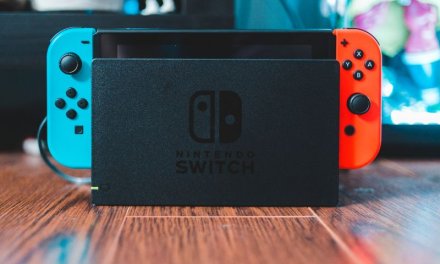
- Nintendo Switch nie obsługuje bezpośredniego streamowania rozgrywki na YouTube, dlatego potrzebna jest karta przechwytująca.

Jak streamować z PS5 na YouTube krok po kroku?
PS5 ma wbudowaną funkcję transmisji, dlatego do podstawowego streamowania nie potrzebujesz komputera ani karty przechwytującej.
Krok 1. Połącz konto YouTube z PS5
Wejdź w:
Ustawienia → Użytkownicy i konta → Połącz z innymi usługami → YouTube
Zaloguj się na konto Google i zaakceptuj wymagane uprawnienia.
Krok 2. Uruchom grę
Włącz grę, którą chcesz pokazywać. Transmisja obejmuje przede wszystkim ekran rozgrywki – menu systemowe oraz niektóre chronione sceny mogą nie być widoczne dla odbiorców.
Krok 3. Otwórz menu tworzenia
Naciśnij przycisk Create na kontrolerze DualSense, a następnie wybierz opcję Transmituj.
Krok 4. Wybierz YouTube
Wskaż YouTube jako platformę. Jeżeli konto nie zostało wcześniej połączone, konsola przeprowadzi Cię przez proces logowania.
Krok 5. Ustaw parametry transmisji
Wpisz tytuł streamu, wybierz widoczność i zdecyduj, czy chcesz udostępniać:
- dźwięk z mikrofonu,
- obraz z kamery,
- dźwięk czatu głosowego,
- komentarze widzów na ekranie.
Przed włączeniem dźwięku rozmowy poinformuj pozostałych uczestników czatu, że ich głosy mogą zostać udostępnione publicznie.
Krok 6. Rozpocznij stream
Wybierz Rozpocznij transmisję. Podczas streamu możesz sprawdzać liczbę widzów, wyciszyć mikrofon, ukryć kamerę, wstrzymać obraz lub zakończyć nadawanie.
PS4 Pro może transmitować na YouTube w jakości do 1080p i 60 kl./s, ale ostateczna jakość zależy od połączenia internetowego oraz działania usługi.

Jak streamować z Xboxa na YouTube?
Xbox Series X|S i Xbox One umożliwiają instalowanie aplikacji dostawców transmisji oraz zarządzanie streamingiem z menu Przechwytywanie i udostępnianie. Dostępność poszczególnych usług może jednak różnić się zależnie od regionu.
Krok 1. Sprawdź aplikacje do streamowania
Otwórz:
Sklep → Aplikacje
Wyszukaj aplikację obsługującą transmisje na YouTube. Jeżeli odpowiedni dostawca jest dostępny, zainstaluj go i zaloguj się na swoje konto.
Krok 2. Otwórz menu transmisji
Naciśnij przycisk Xbox i przejdź do:
Przechwytywanie i udostępnianie → Przesyłanie strumieniowe na żywo
Krok 3. Wybierz dostawcę i miejsce docelowe
Wskaż dostępnego dostawcę, aktywuj konto za pomocą kodu i sprawdź, czy jako miejsce docelowe można wybrać YouTube.
Krok 4. Rozpocznij stream
Wybierz Przejdź teraz na żywo, a następnie wróć do uruchomionej gry. Jeżeli YouTube nie pojawia się wśród obsługiwanych miejsc docelowych, skorzystaj z karty przechwytującej.
Co warto zapamiętać
Najprostsze rozwiązanie dla osób zastanawiających się, jak streamować z konsoli na YouTube, oferują PS5 i PS4, ponieważ mają wbudowaną funkcję transmisji. Na Xboxie należy najpierw sprawdzić dostępnych dostawców, natomiast Nintendo Switch wymaga karty przechwytującej i OBS. Przed pierwszym streamem aktywuj transmisje na kanale, wykonaj próbę niepubliczną i sprawdź osobno obraz, dźwięk gry oraz mikrofon.