Echo w czacie głosowym na konsoli najczęściej pojawia się wtedy, gdy mikrofon przechwytuje dźwięk z telewizora lub słuchawek. Przyczyną może być również zbyt wysoka czułość mikrofonu, niewłaściwe urządzenie wejściowe albo uszkodzony przewód. Poniższe kroki pozwolą szybko ustalić źródło problemu i poprawić jakość rozmowy.
- Najpierw wycisz głośniki telewizora i sprawdź czat wyłącznie na słuchawkach.
- Zmniejsz poziom mikrofonu oraz głośność rozmówców w zestawie słuchawkowym.
- Sprawdź, czy konsola korzysta z właściwego mikrofonu.
- Ustal, czy echo występuje u wszystkich, czy tylko przy jednym uczestniku rozmowy.
- Jeżeli problem pozostaje, przetestuj inny kontroler, przewód lub zestaw słuchawkowy.

Echo w czacie głosowym na konsoli – poradnik krok po kroku
Echo w czacie głosowym najczęściej wynika z nieprawidłowych ustawień mikrofonu, zbyt wysokiej głośności słuchawek albo problemu z podłączonym zestawem. Warto sprawdzić kilka podstawowych ustawień krok po kroku, zanim uznasz, że winny jest sam mikrofon lub kontroler.
Krok 1. Ustal, kto powoduje echo
Poproś uczestników rozmowy o kolejno wyciszanie mikrofonów. Jeżeli echo znika po wyciszeniu konkretnej osoby, problem znajduje się po jej stronie.
W przypadku większej grupy najlepiej przeprowadzić test podczas spokojnej rozmowy. Jedna osoba mówi, a pozostali po kolei wyłączają mikrofony. Pozwala to uniknąć zmieniania ustawień na wszystkich konsolach bez potrzeby.
Krok 2. Wycisz telewizor i użyj słuchawek
Jeżeli dźwięk czatu jest odtwarzany przez telewizor, soundbar lub zewnętrzne głośniki, mikrofon może go łatwo przechwycić. Wycisz głośniki i pozostaw dźwięk rozmowy wyłącznie w słuchawkach.
To najważniejszy test, szczególnie przy korzystaniu z mikrofonu wbudowanego w kontroler PS5 albo konsolę Nintendo Switch 2. Jeżeli echo znika po wyciszeniu telewizora, nie trzeba wymieniać zestawu słuchawkowego – wystarczy zmienić sposób odtwarzania czatu.
Krok 3. Zmniejsz głośność słuchawek
Echo może pojawić się również w zamkniętym zestawie słuchawkowym. Przy bardzo wysokiej głośności dźwięk wydostaje się z nauszników i trafia do mikrofonu umieszczonego blisko ust.
Zmniejsz głośność czatu o około jedną trzecią i wykonaj ponowny test. Sprawdź także, czy nauszniki dobrze przylegają do głowy. Zużyte poduszki lub przesunięta słuchawka mogą zwiększać przedostawanie się dźwięku na zewnątrz.
Krok 4. Obniż poziom mikrofonu
Zbyt wysoka czułość sprawia, że mikrofon zbiera nie tylko głos, ale także dźwięki gry, rozmowy z głośników oraz odgłosy pomieszczenia. Obniżaj poziom stopniowo, aż echo zniknie, ale rozmówcy nadal będą Cię wyraźnie słyszeli.
Nie ustawiaj mikrofonu od razu na najniższą wartość. Zbyt mocne ograniczenie wejścia spowoduje, że głos stanie się cichy albo będzie zanikał na początku zdań.
Krok 5. Odsuń mikrofon od słuchawki
Mikrofon powinien znajdować się kilka centymetrów od ust i być skierowany w stronę twarzy. Nie ustawiaj go bezpośrednio przed nausznikiem ani zbyt blisko głośnika telewizora.
W zestawach z ruchomym ramieniem spróbuj przesunąć mikrofon lekko w bok. Ograniczy to przechwytywanie oddechu, dźwięku ze słuchawek oraz przypadkowych uderzeń.
Krok 6. Sprawdź urządzenie wejściowe
Konsola może korzystać z innego mikrofonu, niż zakładasz. Przykładowo po podłączeniu słuchawek PS5 nadal może mieć wybrane inne urządzenie wejściowe, a podczas rozmowy może być aktywny mikrofon kontrolera.
Odłącz nieużywane urządzenia USB, adaptery i dodatkowe zestawy słuchawkowe. Następnie ręcznie wybierz mikrofon, którego chcesz używać.
Sprawdź też, czy nie uczestniczysz w tej samej rozmowie jednocześnie na konsoli i telefonie. Dwa aktywne urządzenia w jednym pomieszczeniu mogą stworzyć wyraźną pętlę dźwiękową.
Krok 7. Podłącz ponownie zestaw słuchawkowy
Odłącz słuchawki, wyłącz je na kilka sekund i połącz ponownie. W przypadku zestawu przewodowego dociśnij wtyczkę do końca. Niedokładnie podłączone złącze 3,5 mm może powodować zakłócenia, trzaski albo przenikanie sygnału między mikrofonem i słuchawkami.
Jeżeli korzystasz z przejściówki, rozdzielacza lub przedłużacza, wykonaj test bez tego elementu. Tanie albo uszkodzone adaptery często są źródłem problemów z dźwiękiem.
Krok 8. Zaktualizuj konsolę i akcesoria
Sprawdź dostępność aktualizacji systemu konsoli, kontrolera i oprogramowania zestawu słuchawkowego. W przypadku urządzeń Xbox ustawienia oraz aktualizacje obsługiwanych akcesoriów można sprawdzić w aplikacji Akcesoria Xbox.
Po aktualizacji uruchom ponownie konsolę. Jeżeli problem pojawił się nagle po zmianie ustawień słuchawek, przywróć ich konfigurację domyślną i ponownie ustaw tylko głośność oraz balans gry i czatu.
Jak usunąć echo w czacie głosowym na PS5?
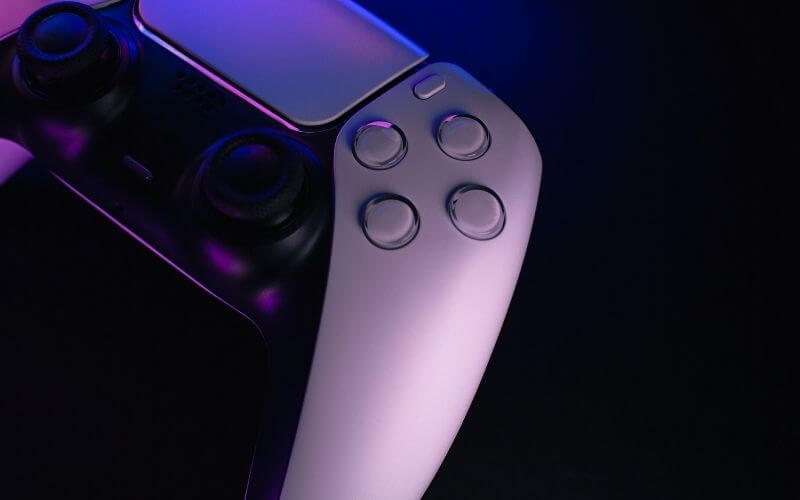
Naciśnij przycisk PS i przejdź do sekcji Mikrofon. Sprawdź, jakie urządzenie jest używane jako wejście, a następnie otwórz regulację poziomu mikrofonu. Podczas mówienia wskaźnik powinien znajdować się w zakresie oznaczonym jako właściwy, a nie stale dochodzić do maksymalnej wartości.
Te same ustawienia znajdziesz w ścieżce:
Ustawienia → Dźwięk → Mikrofon → Urządzenie wejściowe
Następnie wybierz:
Ustawienia → Dźwięk → Mikrofon → Dostosuj poziom mikrofonu
Jeżeli używasz zestawu słuchawkowego, wybierz jego mikrofon zamiast mikrofonu kontrolera DualSense. Gdy mikrofon kontrolera nie jest potrzebny, można go wyciszyć przyciskiem znajdującym się pod przyciskiem PS. Sony pozwala również zmienić urządzenie wyjściowe oraz określić, które dźwięki mają trafiać do słuchawek.
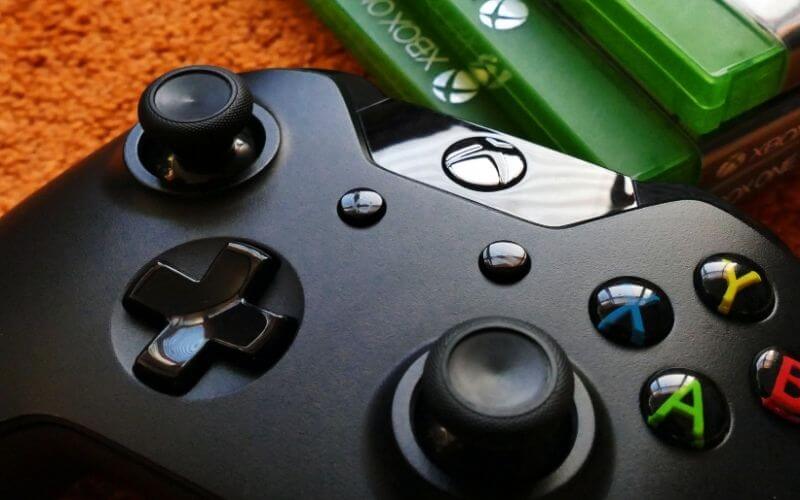
Jak usunąć echo w czacie głosowym na Xboxie?
Najpierw otwórz przewodnik przyciskiem Xbox i sprawdź ustawienia dźwięku zestawu słuchawkowego. Zmniejsz ogólną głośność oraz ustaw balans gry i czatu bliżej środka.
W przypadku bezprzewodowego zestawu słuchawkowego Xbox przejdź do:
Profil i system → Ustawienia → Urządzenia i połączenia → Akcesoria
Wybierz zestaw słuchawkowy, a następnie opcję konfiguracji. Możesz tam zmienić monitorowanie mikrofonu, automatyczne wyciszanie oraz inne ustawienia audio.
Jeżeli tylko Ty słyszysz swój głos, zmniejsz monitorowanie mikrofonu. Jeżeli inni słyszą echo swoich wypowiedzi, najpierw zmniejsz głośność słuchawek i sprawdź, czy mikrofon nie przechwytuje odtwarzanego czatu. Microsoft umożliwia również włączanie lub wyłączanie redukcji szumów w opcjach czatu grupowego na Xbox Series X|S.
Co warto zapamiętać
Najczęstszym źródłem echa jest przechwytywanie dźwięku z telewizora lub nauszników przez mikrofon. Zacznij od wyciszenia głośników, zmniejszenia głośności słuchawek i obniżenia poziomu wejścia mikrofonu. Sprawdź również, czy konsola korzysta z właściwego urządzenia oraz czy rozmowa nie jest aktywna jednocześnie na telefonie i konsoli.
Jeżeli te działania nie pomagają, wykonaj test z innym kontrolerem lub zestawem słuchawkowym. Pozwoli to szybko rozstrzygnąć, czy problem wynika z konfiguracji, przewodu czy uszkodzenia sprzętu.