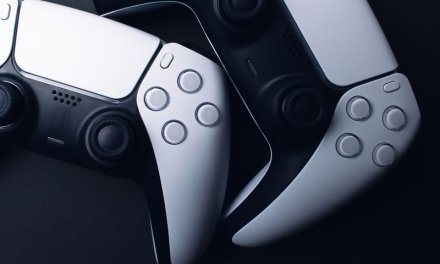
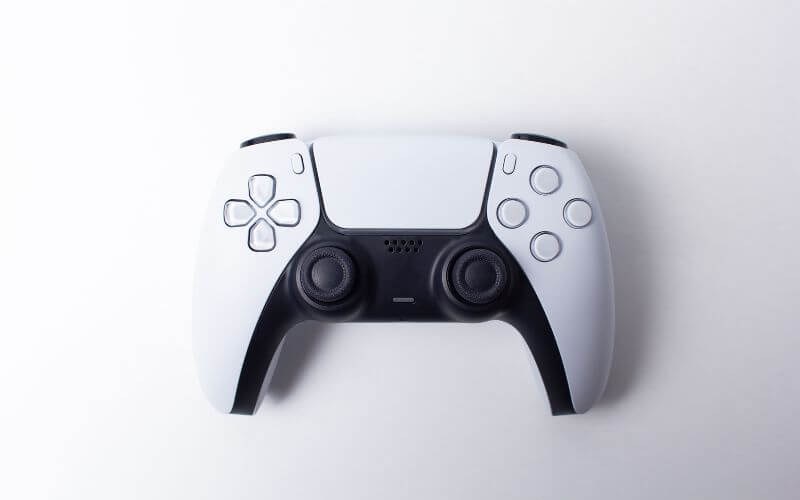
Aktualizacja kontrolera DualSense pozwala poprawić jego działanie, stabilność połączenia oraz zgodność z najnowszymi funkcjami PlayStation 5. Jeśli zastanawiasz się, jak zaktualizować oprogramowanie DualSense, możesz zrobić to bezpośrednio przez konsolę PS5 albo komputer z systemem Windows.
W tym poradniku znajdziesz instrukcję krok po kroku oraz rozwiązania najczęstszych problemów związanych z aktualizacją pada.
- Aktualizację DualSense można wykonać na PS5 lub komputerze.
- Podczas aktualizacji kontroler musi być podłączony przewodem USB.
- Proces trwa zazwyczaj kilka minut.
- Nie należy odłączać pada w trakcie instalowania nowego oprogramowania.
- Aktualizacje poprawiają stabilność i działanie kontrolera.
Jak zaktualizować oprogramowanie DualSense na PS5?
Najłatwiejszym sposobem aktualizacji kontrolera jest skorzystanie z konsoli PlayStation 5. System automatycznie wykrywa dostępne wersje oprogramowania i informuje użytkownika o konieczności instalacji.
Aktualizacja DualSense krok po kroku:
- Włącz konsolę PS5.
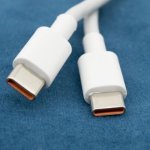
- Podłącz kontroler DualSense do konsoli za pomocą kabla USB-C.
- Gdy pojawi się komunikat o dostępnej aktualizacji, wybierz opcję „Aktualizuj teraz”.
- Poczekaj na zakończenie procesu.
- Po pomyślnej aktualizacji możesz odłączyć kabel i korzystać z kontrolera bezprzewodowo.
Jeżeli komunikat o aktualizacji się nie pojawia, sprawdź połączenie internetowe oraz upewnij się, że konsola korzysta z najnowszej wersji systemu.
Jak zaktualizować oprogramowanie DualSense na komputerze?
Jeśli nie masz dostępu do PS5, możesz wykonać aktualizację za pomocą komputera z systemem Windows. Sony udostępnia specjalny program umożliwiający instalację najnowszego oprogramowania kontrolera.
Instrukcja aktualizacji DualSense na PC:
- Pobierz aplikację do aktualizacji oprogramowania DualSense.
- Zainstaluj program na komputerze.
- Podłącz kontroler DualSense kablem USB-C.
- Uruchom aplikację i wykonuj polecenia wyświetlane na ekranie.
- Poczekaj na zakończenie aktualizacji.
Po zakończeniu procesu kontroler będzie gotowy do dalszego użytkowania.
Jak zaktualizować oprogramowanie DualSense? Rozwiązanie problemów
Jeśli szukasz informacji, jak zaktualizować oprogramowanie DualSense poradnik, ale aktualizacja nie działa, warto sprawdzić kilka podstawowych elementów.
Najczęstsze problemy i rozwiązania:
- Kontroler nie jest wykrywany – użyj innego kabla USB-C obsługującego przesyłanie danych.
- Aktualizacja zatrzymuje się – odłącz inne urządzenia USB i spróbuj ponownie.
- Program nie widzi pada – uruchom ponownie komputer i podłącz kontroler bezpośrednio do portu USB.
- Brak aktualizacji na PS5 – sprawdź, czy konsola ma dostęp do internetu.
W większości przypadków problem powoduje niewłaściwy kabel lub niestabilne połączenie.
Co warto zapamiętać
Aktualizacja DualSense jest prostym procesem, który można wykonać na dwa sposoby: przez konsolę PS5 lub komputer. Najważniejsze jest użycie sprawnego kabla USB oraz pozostawienie kontrolera podłączonego do zakończenia instalacji.
Jeżeli pojawiają się problemy, warto sprawdzić kabel, połączenie oraz aktualność systemu. Regularne aktualizowanie oprogramowania pomaga utrzymać kontroler DualSense w najlepszej kondycji.