Jeśli mikrofon w headsetcie jest za cichy na konsoli, najpierw sprawdź jego położenie, ustawienia wejścia oraz sposób podłączenia słuchawek. Problem często można usunąć bez kupowania nowego zestawu. Poniższe kroki pomogą ustalić, czy przyczyną są ustawienia konsoli, czatu, kontrolera czy samego headsetu.
- Mikrofon powinien znajdować się blisko kącika ust, ale nie bezpośrednio przed nimi.
- Na PS5 można ręcznie zwiększyć poziom wejścia mikrofonu.
- Na Xboxie funkcja monitorowania mikrofonu nie zwiększa głośności słyszanej przez innych graczy.
- Zbyt agresywna redukcja szumów lub automatyczne wyciszanie może tłumić cichą mowę.
- Test na drugim kontrolerze lub urządzeniu pozwala szybko sprawdzić, czy problem leży w headsetcie.
Dlaczego mikrofon w headsetcie jest za cichy na konsoli?
Najczęstszą przyczyną jest zbyt duża odległość mikrofonu od ust albo ustawienie go pod niewłaściwym kątem. Znaczenie ma również poziom wejścia ustawiony w systemie, czułość mikrofonu w grze oraz funkcje automatycznie odcinające ciche dźwięki.
Problem może też wynikać z niedociśniętej wtyczki 3,5 mm, zabrudzonego gniazda kontrolera, rozładowanego headsetu bezprzewodowego lub nieaktualnego oprogramowania. Jeżeli mikrofon działał wcześniej prawidłowo, diagnostykę najlepiej rozpocząć od ponownego podłączenia sprzętu i przywrócenia podstawowych ustawień.
Jak zwiększyć głośność mikrofonu w headsetcie krok po kroku?
Zanim zaczniesz zmieniać ustawienia konsoli, sprawdź położenie mikrofonu, wyciszenie oraz poprawność podłączenia headsetu. Następnie przejdź przez poniższe kroki, aby zwiększyć głośność mikrofonu bez pogorszenia jakości głosu.
Krok 1. Sprawdź wyciszenie i połączenie headsetu
Upewnij się, że mikrofon nie został wyciszony przyciskiem na przewodzie, muszli słuchawek albo pałąku mikrofonowym. W niektórych headsetach podniesienie mikrofonu automatycznie aktywuje wyciszenie.
Jeżeli korzystasz z połączenia przewodowego, wyjmij wtyczkę i włóż ją ponownie do końca. Niedociśnięty wtyk może powodować cichy, przerywany lub całkowicie niesłyszalny głos. Sprawdź również, czy przewód został podłączony do właściwego gniazda.
Krok 2. Ustaw mikrofon bliżej ust
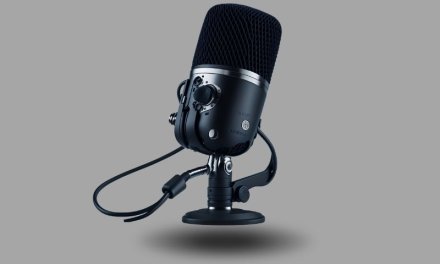
Przesuń końcówkę mikrofonu w stronę kącika ust. Powinna znajdować się w odległości kilku centymetrów, ale nie bezpośrednio przed ustami, ponieważ wtedy może rejestrować oddech i głoski wybuchowe.
Jeżeli mikrofon jest odłączany, upewnij się, że został zamontowany właściwą stroną. W części modeli otwór zbierający dźwięk znajduje się tylko po jednej stronie końcówki.
Krok 3. Wykonaj test mikrofonu na konsoli
Otwórz ustawienia dźwięku lub czatu i obserwuj wskaźnik poziomu wejścia podczas normalnego mówienia. Nie krzycz do mikrofonu, ponieważ test powinien odzwierciedlać rzeczywisty sposób korzystania z headsetu.
Jeżeli wskaźnik prawie się nie porusza, problem dotyczy najprawdopodobniej poziomu wejścia, połączenia albo samego mikrofonu. Gdy test systemowy wypada prawidłowo, ale gracze nadal słabo Cię słyszą, sprawdź ustawienia konkretnej gry lub czatu.
Krok 4. Zwiększ poziom mikrofonu na PS5
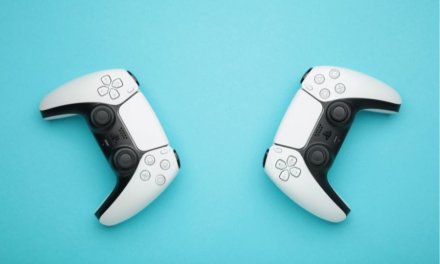
Naciśnij przycisk PS, otwórz centrum sterowania i wybierz sekcję Mikrofon. Sprawdź, czy jako urządzenie wejściowe został wybrany właściwy headset, a nie mikrofon w kontrolerze DualSense.
Następnie wybierz opcję Dostosuj poziom mikrofonu i mów normalnym głosem. Przesuwaj suwak stopniowo, aż wskaźnik będzie znajdował się w zakresie oznaczonym jako „Dobra”. Zbyt wysoki poziom może powodować przesterowanie, szumy i zniekształcenia.
Krok 5. Sprawdź ustawienia headsetu na Xboxie
Naciśnij przycisk Xbox i przejdź do sekcji Dźwięk i muzyka. Sprawdź poziom głośności headsetu, mikser gry i czatu oraz monitorowanie mikrofonu.
Monitorowanie mikrofonu określa, jak głośno słyszysz własny głos w słuchawkach. Nie jest to regulacja wzmocnienia sygnału wysyłanego do pozostałych osób. Dlatego przesunięcie tego suwaka nie musi sprawić, że inni gracze będą słyszeć Cię głośniej.
W przypadku Xbox Wireless Headset przejdź do:
Profil i system → Ustawienia → Urządzenia i połączenia → Akcesoria → headset → Konfiguruj.
Jeżeli cichsze słowa są ucinane, ustaw funkcję automatycznego wyciszania na niski poziom lub ją wyłącz. Microsoft zaleca również sprawdzenie dostępności aktualizacji oprogramowania headsetu w aplikacji Xbox Accessories.
Krok 6. Sprawdź ustawienia czatu w grze
Niektóre gry mają własne opcje czułości mikrofonu, progu aktywacji głosu i redukcji szumów. Otwórz ustawienia audio lub komunikacji głosowej i sprawdź, czy poziom mikrofonu nie został obniżony.
Jeżeli gra korzysta z funkcji aktywacji głosem, zmniejsz próg wykrywania. Przy zbyt wysokiej wartości mikrofon może rejestrować tylko głośniejsze fragmenty wypowiedzi, przez co początek zdań będzie ucinany.
Sprawdź też, czy gracze słabo słyszą Cię zarówno na czacie systemowym, jak i w grze. Problem występujący tylko w jednej grze zwykle wskazuje na jej ustawienia, a nie awarię headsetu.
Krok 7. Wyłącz na próbę redukcję szumów
Aplikacja producenta headsetu może oferować redukcję hałasu, bramkę szumów albo automatyczne wyciszanie. Funkcje te pomagają ograniczyć dźwięki klawiatury i otoczenia, ale przy mocnych ustawieniach mogą również tłumić spokojną mowę.
Zmniejsz ich intensywność lub wyłącz je na czas testu. Po zmianie poproś drugą osobę o ocenę głośności i czytelności głosu.
Krok 8. Zaktualizuj konsolę, kontroler i headset
Sprawdź aktualizacje systemu konsoli, kontrolera oraz oprogramowania słuchawek. W headsetach bezprzewodowych aktualizacja może być dostępna w aplikacji producenta albo w menu akcesoriów konsoli.
Po aktualizacji wyłącz konsolę i headset, a następnie uruchom je ponownie. Przywrócenie domyślnych ustawień słuchawek jest dobrym rozwiązaniem, gdy problem pojawił się po zmianie kilku opcji naraz. Oficjalne wsparcie Xbox zaleca aktualizację oprogramowania oraz ponowne uruchomienie headsetu podczas rozwiązywania problemów z dźwiękiem.
Krok 9. Przetestuj headset na drugim urządzeniu
Podłącz słuchawki do innego kontrolera, telefonu albo komputera i wykonaj krótkie nagranie głosu. Następnie sprawdź drugi headset na tej samej konsoli.
Jeżeli problem występuje wyłącznie z jednym kontrolerem, przyczyną może być jego gniazdo słuchawkowe. Jeśli mikrofon jest cichy na każdym urządzeniu, prawdopodobna jest usterka przewodu, kapsuły mikrofonowej lub elektroniki headsetu.
Co warto zapamiętać?
Gdy mikrofon w headsetcie jest za cichy na konsoli, zacznij od sprawdzenia wyciszenia, położenia mikrofonu i poprawności podłączenia. Następnie wykonaj test wejścia, zwiększ poziom mikrofonu na PS5 lub sprawdź automatyczne wyciszanie w ustawieniach headsetu na Xboxie.
Jeśli zmiana ustawień nie pomaga, przetestuj słuchawki na drugim kontrolerze i innym urządzeniu. Dzięki temu szybko ustalisz, czy potrzebna jest korekta konfiguracji, wymiana przewodu czy zgłoszenie sprzętu do serwisu.