Port HDMI jest jednym z elementów, które zdecydowanie warto sprawdzić przed zakupem używanej konsoli. Problemy z gniazdem mogą powodować brak obrazu, zanikanie sygnału albo zakłócenia, a podobne objawy mogą wynikać również z kabla czy telewizora. Dlatego najlepiej wykonać kilka prostych testów, które pozwolą ograniczyć ryzyko zakupu sprzętu wymagającego naprawy.
Co przygotować do sprawdzenia portu HDMI?
Do podstawowego testu potrzebujesz telewizora lub monitora ze sprawnym wejściem HDMI oraz sprawdzonego przewodu HDMI. Jeżeli masz taką możliwość, przygotuj drugi kabel. Pozwoli to szybko sprawdzić, czy ewentualne problemy powoduje konsola, czy przewód.
Najlepiej podłączyć konsolę bezpośrednio do telewizora lub monitora, bez amplitunera, soundbara, przełącznika HDMI czy urządzenia do przechwytywania obrazu. Takie połączenie ogranicza liczbę elementów, które mogłyby powodować problemy z sygnałem. Jest to również jedna z metod diagnostycznych zalecanych przez PlayStation przy problemach z obrazem i dźwiękiem.
Jak sprawdzić port HDMI w używanej konsoli krok po kroku?
Krok 1. Obejrzyj gniazdo HDMI
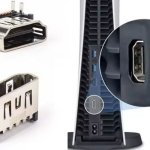
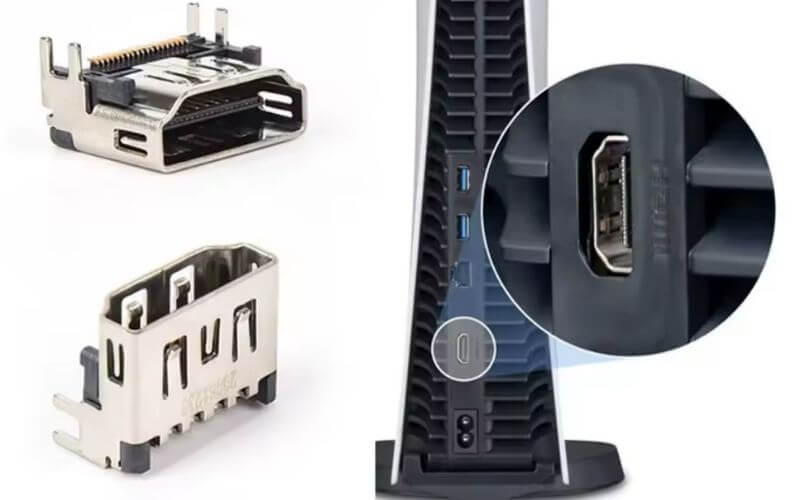
Najpierw sprawdź port bez podłączania przewodu. Obejrzyj go przy dobrym oświetleniu. Gniazdo nie powinno być wyraźnie przekrzywione, wciśnięte do środka ani zdeformowane.
Zwróć uwagę także na zabrudzenia oraz widoczne uszkodzenia wewnątrz złącza. Mocno zdeformowany port jest sygnałem ostrzegawczym, nawet jeżeli sprzedający zapewnia, że konsola działa prawidłowo.
Krok 2. Podłącz sprawdzony przewód HDMI
Podłącz kabel do konsoli i ekranu, a następnie wybierz odpowiednie wejście HDMI w telewizorze lub monitorze. W przypadku PS5 przewód podłącza się do portu HDMI OUT znajdującego się z tyłu konsoli.
Wtyczka powinna wchodzić normalnie i pozostawać stabilnie w gnieździe. Jeżeli port jest wyraźnie luźny, kabel wypada lub trzeba ustawiać go pod określonym kątem, wymaga to dokładniejszego sprawdzenia.
Krok 3. Sprawdź, czy obraz pojawia się prawidłowo
Uruchom konsolę i poczekaj na pojawienie się menu. Obraz powinien być stabilny, bez przypadkowego zanikania sygnału, migotania czy widocznych zakłóceń.
Nie kończ testu zaraz po wyświetleniu ekranu startowego. Przejdź przez kilka pozycji menu i uruchom grę lub aplikację, aby sprawdzić połączenie podczas normalnej pracy urządzenia.
Krok 4. Sprawdź dźwięk przesyłany przez HDMI
HDMI przesyła nie tylko obraz, ale również dźwięk. Uruchom materiał lub grę z dźwiękiem i sprawdź, czy telewizor odtwarza go bez przerw i zakłóceń.
Brak dźwięku nie musi automatycznie oznaczać uszkodzenia portu – przyczyną mogą być ustawienia konsoli lub urządzenia wyświetlającego. W przypadku PS5 ustawienia wyjścia audio pozwalają określić urządzenie HDMI wykorzystywane do odtwarzania dźwięku.
Krok 5. Sprawdź dostępne parametry obrazu
Jeżeli kupujesz nowszą konsolę, sam obraz 1080p nie zawsze wystarcza do pełnego testu. Warto sprawdzić wyższą rozdzielczość i funkcje obsługiwane przez konsolę oraz używany ekran.
Przykładowo PS5 obsługuje HDMI 2.1 oraz sygnał 4K przy 120 Hz, ale wykorzystanie tych możliwości wymaga odpowiedniego telewizora, portu i przewodu. W ustawieniach PS5 można również sprawdzić informacje dotyczące podłączonego urządzenia HDMI, w tym rozdzielczości, HDR i VRR.
Krok 6. Powtórz test z drugim przewodem
Jeżeli pojawiają się problemy, nie zakładaj od razu, że uszkodzony jest port konsoli. Podłącz drugi, sprawny przewód HDMI. Jeżeli to możliwe, użyj również innego wejścia HDMI w telewizorze.
Taki sposób diagnostyki zaleca także PlayStation: przy problemach z obrazem producent wskazuje między innymi sprawdzenie innego kabla oraz innego portu w ekranie.
Krok 7. Sprawdź stabilność połączenia
Pozostaw konsolę uruchomioną przez kilka minut i obserwuj obraz podczas korzystania z menu oraz gry. Sporadyczne zanikanie sygnału może być trudniejsze do zauważenia podczas kilkunastosekundowego testu.
Nie wyginaj kabla ani nie szarp gniazda. Jeśli jednak przy zwykłym korzystaniu z urządzenia połączenie okazuje się niestabilne, przed zakupem dobrze ustalić przyczynę problemu.
Jak odróżnić uszkodzony port HDMI od problemu z kablem lub telewizorem?
Najważniejsze jest zmienianie jednego elementu konfiguracji naraz. Jeśli konsola nie daje obrazu, podłącz drugi sprawdzony kabel. Następnie przetestuj inne wejście HDMI w telewizorze. Możesz też sprawdzić ekran za pomocą innego urządzenia.
Jeżeli ten sam problem występuje na kilku sprawnych kablach i różnych wejściach lub ekranach, podejrzenie usterki po stronie konsoli staje się znacznie bardziej uzasadnione. Nie oznacza to jednak automatycznie uszkodzonego samego gniazda – awaria może dotyczyć również innych elementów odpowiedzialnych za wyjście obrazu.
Jakie objawy powinny wzbudzić podejrzenia przed zakupem?
Szczególną ostrożność powinny wzbudzić widoczne uszkodzenia gniazda, niestabilnie osadzona wtyczka, okresowy brak obrazu, migotanie lub utrata sygnału podczas normalnej pracy.
Podejrzana jest również sytuacja, w której sprzedający twierdzi, że konsola działa, ale nie pozwala sprawdzić wyjścia HDMI przed zakupem osobistym. Przy sprzęcie używanym możliwość wykonania krótkiego testu może oszczędzić późniejszych kosztów diagnostyki i naprawy.
Czy kupować konsolę z problemami z HDMI?
Jeżeli konsola nie przechodzi podstawowego testu HDMI, zakup wiąże się z dodatkowym ryzykiem. Bez diagnostyki serwisowej trudno przesądzić, czy problem ogranicza się do gniazda, czy dotyczy innego elementu urządzenia.
Przy zakupie używanego sprzętu znaczenie ma więc nie tylko cena, ale również możliwość sprawdzenia urządzenia, warunki zwrotu i ewentualna gwarancja sprzedawcy. Podejrzanie niska cena nie rekompensuje braku możliwości zweryfikowania podstawowych funkcji konsoli.
Sprawny obraz to nie wszystko – co sprawdzić przed finalizacją zakupu?
Test HDMI powinien być tylko jednym z elementów oględzin używanej konsoli. Przed zapłatą sprawdź również porty USB, napęd w modelach wyposażonych w czytnik, kontroler, Wi-Fi, pracę wentylatora i stan obudowy. Jeżeli urządzenie działa poprawnie dopiero po manipulowaniu przewodem HDMI albo sprzedający nie pozwala go przetestować, dobrze uwzględnić to ryzyko przed podjęciem decyzji.