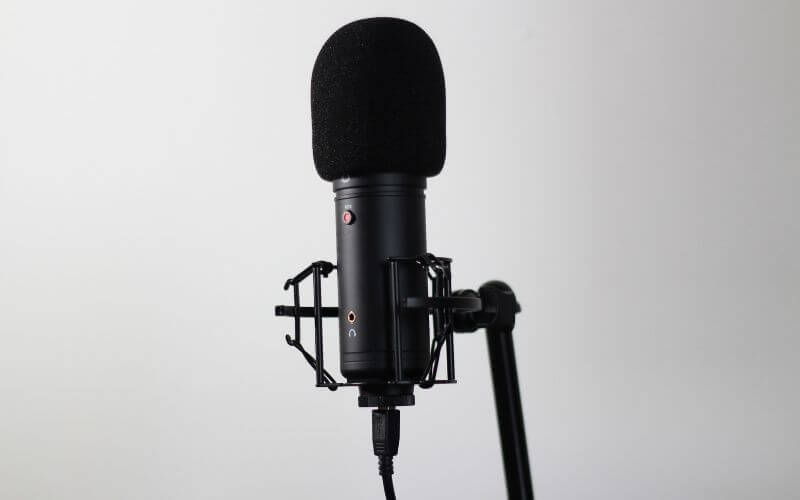
Nie każdy mikrofon wyposażony w złącze USB będzie prawidłowo współpracował z konsolą. Najpewniejszym wyborem jest model, którego producent wyraźnie potwierdza zgodność z PS5 lub PS4. Po podłączeniu urządzenie powinno pojawić się w ustawieniach jako dostępne źródło dźwięku.
- PS5 obsługuje zewnętrzne mikrofony USB, ale nie gwarantuje zgodności ze wszystkimi modelami.
- Mikrofon powinien działać bez instalowania sterowników i dodatkowego oprogramowania.
- Urządzenie wybiera się w menu Ustawienia > Dźwięk > Mikrofon > Urządzenie wejściowe.
- Po podłączeniu trzeba ustawić poziom mikrofonu i sprawdzić go podczas czatu głosowego.
- Mikrofony, interfejsy audio i miksery przeznaczone wyłącznie do komputerów mogą nie zostać rozpoznane.
Jak sprawdzić, czy mikrofon USB będzie działał z PS5?
Przed zakupem warto zweryfikować nie tylko rodzaj złącza, ale także oficjalną zgodność urządzenia z PS5. Kilka prostych kontroli pozwoli uniknąć sytuacji, w której konsola nie rozpozna mikrofonu po podłączeniu.
Krok 1. Sprawdź informacje na stronie producenta
W specyfikacji mikrofonu poszukaj oznaczeń PS5, PlayStation 5 albo PS4. Najbardziej wiarygodna jest oficjalna karta produktu, instrukcja obsługi lub sekcja pomocy technicznej producenta. Informacja ograniczona wyłącznie do zgodności z komputerami nie daje pewności, że urządzenie zostanie rozpoznane przez konsolę.
Krok 2. Sprawdź, czy mikrofon wymaga sterowników
Najlepszym wyborem będzie urządzenie typu plug and play, które nie wymaga instalowania programu do podstawowego działania. Aplikacja może być potrzebna na komputerze do zmiany podświetlenia, korektora lub charakterystyki kierunkowej, ale nagrywanie głosu powinno działać również bez niej.
Krok 3. Zweryfikuj sposób podłączenia
PS5 ma porty USB znajdujące się z przodu i z tyłu obudowy, przy czym ich układ zależy od wersji konsoli. Przed zakupem sprawdź, czy mikrofon korzysta z USB-A, USB-C oraz czy odpowiedni przewód znajduje się w zestawie.
Nie należy zakładać, że każda przejściówka będzie działała poprawnie. Przy pierwszym uruchomieniu najlepiej podłączyć urządzenie bezpośrednio do konsoli, bez koncentratora USB.
Krok 4. Sprawdź możliwość zwrotu urządzenia
Gdy producent nie potwierdza zgodności z PS5, zakup wiąże się z ryzykiem. Rozsądnym rozwiązaniem jest wybranie sklepu umożliwiającego zwrot lub wymianę mikrofonu po przeprowadzeniu testu na konsoli.
Jak podłączyć mikrofon USB do PS5 krok po kroku?
Podłączenie mikrofonu USB do konsoli jest proste, o ile urządzenie jest zgodne z PS5 i nie wymaga dodatkowych sterowników. Po podpięciu trzeba jeszcze wybrać je jako źródło dźwięku i ustawić odpowiedni poziom mikrofonu.
Krok 1. Zaktualizuj oprogramowanie konsoli
Otwórz Ustawienia > System > Oprogramowanie systemu > Aktualizacja i ustawienia oprogramowania systemu. Zainstalowanie aktualnej wersji systemu może usunąć problemy związane z wykrywaniem urządzeń i działaniem funkcji audio.
Krok 2. Podłącz mikrofon do portu USB
Włóż przewód bezpośrednio do odpowiedniego portu konsoli. Na czas pierwszego testu nie korzystaj z huba, stacji dokującej ani dodatkowego przedłużacza. Jeżeli mikrofon ma podświetlenie lub kontrolkę zasilania, sprawdź, czy urządzenie uruchomiło się po podłączeniu.
Krok 3. Wybierz mikrofon jako urządzenie wejściowe
Przejdź do:
Ustawienia > Dźwięk > Mikrofon > Urządzenie wejściowe
Na liście wybierz podłączony mikrofon USB. To samo menu można otworzyć szybciej, naciskając przycisk PS i wybierając ikonę mikrofonu w centrum sterowania.
Jeżeli urządzenie nie pojawia się na liście, konsola prawdopodobnie go nie rozpoznała. W takiej sytuacji przejdź do opisanych niżej metod diagnostycznych.
Krok 4. Ustaw poziom mikrofonu
Wybierz opcję Dostosuj poziom mikrofonu i zacznij mówić normalnym głosem. Wskaźnik powinien znajdować się w zakresie oznaczonym jako dobry. Zbyt niski poziom sprawi, że rozmówcy będą słyszeli cichy głos, natomiast zbyt wysoki może powodować przesterowanie i nieprzyjemne trzaski.
Nie ustawiaj maksymalnej czułości od razu. Lepszy efekt daje umiarkowany poziom oraz umieszczenie mikrofonu bliżej ust, zgodnie z zaleceniami jego producenta.
Krok 5. Sprawdź mikrofon podczas czatu
Uruchom grupę lub czat głosowy i wykonaj krótki test. Sprawdź, czy mikrofon nie jest wyciszony z poziomu systemu, kontrolera albo przycisku znajdującego się na jego obudowie. Poproś drugą osobę o ocenę głośności, zakłóceń i ewentualnego echa.
Co warto zapamiętać
Mikrofon USB może działać z PS5, ale zgodność trzeba potwierdzić dla konkretnego modelu. Najbezpieczniej wybrać urządzenie oficjalnie opisane jako kompatybilne z konsolą i niewymagające komputerowych sterowników.