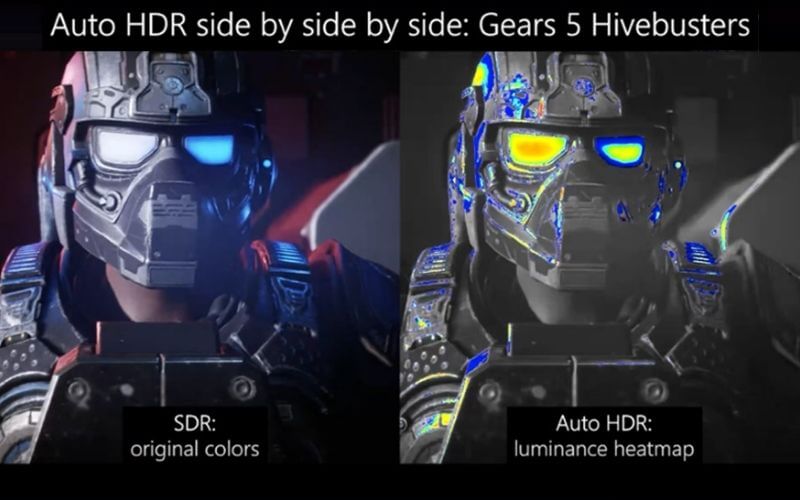
Auto HDR na Xbox Series X|S automatycznie rozszerza zakres jasności i kolorów w wybranych grach, które pierwotnie korzystały z SDR. Dzięki temu obraz może wyglądać bardziej efektownie. Jednak nie każda gra prezentuje się lepiej z aktywną funkcją. Prześwietlone światła, zbyt intensywne kolory lub utrata szczegółów to sygnały, że warto sprawdzić ustawienia.
Czym jest Auto HDR na Xbox i jak działa?
Auto HDR to funkcja konsol Xbox Series X i Xbox Series S, która pozwala wyświetlać wybrane gry SDR z efektem HDR. Technologia automatycznie przetwarza obraz, zwiększając jego zakres dynamiczny bez konieczności aktualizowania samej gry.
Najważniejsze cechy Auto HDR:
- Działa w wybranych kompatybilnych grach SDR, przede wszystkim starszych tytułach.
- Wymaga telewizora lub monitora obsługującego HDR.
- Może poprawić wygląd jasnych elementów, takich jak słońce, reflektory czy eksplozje.
- Nie zastępuje HDR przygotowanego bezpośrednio przez twórców gry.
Efekt zależy od konkretnego tytułu, jakości wyświetlacza i jego ustawień. Dlatego Auto HDR nie zawsze oznacza lepszą jakość obrazu.
Auto HDR na Xbox – kiedy warto wyłączyć?
Wyłączenie Auto HDR ma sens przede wszystkim wtedy, gdy przetwarzanie obrazu pogarsza jego czytelność lub odbiega od oczekiwanego wyglądu gry.
Zbyt jasny lub prześwietlony obraz
Jeśli jasne fragmenty tracą szczegóły, Auto HDR może dawać niepożądany efekt. Dotyczy to szczególnie nieba, śniegu, reflektorów i innych intensywnie oświetlonych elementów.
Wyłączenie Auto HDR pozwala sprawdzić, czy obraz SDR zachowuje więcej szczegółów.
Nienaturalne kolory i kontrast
W niektórych grach kolory mogą wydawać się przesadnie intensywne. Zdarza się również, że ciemne sceny wyglądają inaczej, niż oczekuje gracz.
Problem może wynikać z działania Auto HDR, ale również z ustawień telewizora.
Przed trwałym wyłączeniem funkcji warto porównać oba tryby w tej samej scenie.
Słaby efekt HDR na monitorze lub telewizorze
Nie każdy ekran obsługujący HDR potrafi wyświetlić przekonujący obraz o szerokim zakresie dynamicznym.
Na monitorach o ograniczonej jasności i słabym lokalnym wygaszaniu efekt może być niewielki. Czasami obraz SDR wygląda wtedy bardziej naturalnie.
W takim przypadku wyłączenie Auto HDR może poprawić subiektywny odbiór obrazu, choć nie zmienia możliwości technicznych wyświetlacza.
Problemy z czytelnością interfejsu
W niektórych grach jasne elementy interfejsu mogą wyglądać zbyt intensywnie na tle ciemnych scen.
Dotyczy to między innymi minimap, liczników i napisów. Jeżeli przeszkadzają podczas rozgrywki, warto porównać ich wygląd po wyłączeniu Auto HDR.

Auto HDR włączone czy wyłączone – jakie są różnice?
Największa różnica dotyczy sposobu wyświetlania jasnych i ciemnych fragmentów obrazu.
| Cecha | Auto HDR włączone | Auto HDR wyłączone |
| Jasne elementy | Mogą być bardziej wyraziste | Wyświetlane w SDR |
| Kolory | Mogą wyglądać intensywniej | Zachowany wygląd SDR |
| Kontrast | Rozszerzony zakres dynamiczny | Standardowy zakres dynamiczny |
| Zgodność z grami | Wybrane kompatybilne tytuły | Standardowy obraz gry |
| Wydajność | Zwykle bez istotnego wpływu na FPS | Bez przetwarzania Auto HDR |
Auto HDR nie zwiększa rozdzielczości ani liczby klatek na sekundę. Jest technologią poprawy prezentacji obrazu, a nie wydajności.
Warto również odróżnić Auto HDR od natywnego HDR. Gry z własną implementacją HDR korzystają z rozwiązania przygotowanego przez twórców, a nie z automatycznej konwersji SDR.
Jak wyłączyć Auto HDR na Xbox Series X|S?
Funkcję można wyłączyć globalnie w ustawieniach konsoli lub osobno dla wybranej gry.
Krok 1. Wyłączenie Auto HDR dla wszystkich gier
- Naciśnij przycisk Xbox na kontrolerze.
- Otwórz Profil i system → Ustawienia.
- Przejdź do Ogólne → Opcje telewizora i wyświetlania.
- Wybierz Tryby wideo.
- Odznacz opcję Auto HDR.
Po zmianie ustawienia gry korzystające wcześniej z Auto HDR będą wyświetlane bez tej funkcji.
Nie trzeba wyłączać całej obsługi HDR10, jeśli problem dotyczy wyłącznie automatycznego przetwarzania starszych gier.
Krok 2. Wyłączenie Auto HDR dla konkretnej gry
Jeśli problem występuje tylko w jednym tytule, lepiej zmienić ustawienie indywidualnie.
- Otwórz Moje gry i aplikacje.
- Znajdź wybraną grę.
- Naciśnij przycisk Menu na kontrolerze.
- Wybierz Zarządzaj grą i dodatkami.
- Przejdź do Opcje zgodności.
- Odznacz Auto HDR, jeśli opcja jest dostępna.
W razie potrzeby uruchom grę ponownie.
Ustawienie dla pojedynczej gry jest najlepszym rozwiązaniem, gdy pozostałe tytuły wyglądają prawidłowo.
Jak sprawdzić, czy Auto HDR rzeczywiście poprawia obraz?
Najprostszy test polega na porównaniu identycznych scen z aktywną i wyłączoną funkcją.
Krok 1. Wybierz odpowiednią scenę
Najlepiej sprawdzić trzy rodzaje obrazu:
- Jasną lokację z widocznym niebem lub światłem słonecznym.
- Ciemne pomieszczenie z niewielkimi źródłami światła.
- Scenę z kolorowymi elementami i czytelnym interfejsem.
Krok 2. Porównaj oba ustawienia
Uruchom grę z Auto HDR, a następnie wyłącz funkcję i wróć do tego samego miejsca.
Zwróć uwagę na szczegóły w jasnych obszarach, widoczność w cieniach i naturalność kolorów.
Krok 3. Sprawdź ustawienia telewizora
Jeżeli obraz nadal wygląda nieprawidłowo, sprawdź kalibrację HDR i ustawienia wyświetlacza.
Tryb gry, jasność, kontrast i lokalne wygaszanie mogą wpływać na końcowy efekt.
Porównuj obraz przy podobnym oświetleniu pomieszczenia. Unikaj również zmieniania kilku ustawień jednocześnie.
Czy wyłączenie Auto HDR poprawia FPS lub zmniejsza opóźnienia?
Wyłączenie Auto HDR nie powinno zwiększyć liczby klatek na sekundę ani zauważalnie zmniejszyć opóźnienia sterowania.
Technologia wykorzystuje rozwiązania sprzętowe Xbox Series X|S i została zaprojektowana bez dodatkowego obciążania CPU oraz GPU.
Jeśli problemem są spadki FPS lub opóźnienia, sprawdź inne ustawienia:
- Tryb wydajności w opcjach gry.
- 120 Hz, jeśli gra i ekran obsługują tę częstotliwość.
- VRR, czyli zmienną częstotliwość odświeżania.
- Tryb gry w telewizorze, ograniczający opóźnienia przetwarzania obrazu.
Auto HDR odpowiada przede wszystkim za wygląd obrazu. Nie jest narzędziem do optymalizacji płynności.
Kiedy pozostawić Auto HDR włączone?
Auto HDR warto pozostawić aktywne, gdy gra wyraźnie zyskuje na jakości obrazu.
Dotyczy to szczególnie starszych tytułów, w których jaśniejsze refleksy, lepsza widoczność źródeł światła i większa głębia obrazu poprawiają odbiór grafiki.
Funkcja może być szczególnie przydatna na dobrej jakości telewizorach HDR, które oferują wysoką jasność szczytową i skuteczne lokalne wygaszanie.
Jeżeli obraz wygląda naturalnie, a szczegóły pozostają czytelne, nie ma potrzeby wyłączania Auto HDR.
Auto HDR na Xbox – jakie ustawienie wybrać?
Najlepiej pozostawić Auto HDR włączone domyślnie i wyłączać je tylko w grach, w których obraz wygląda gorzej.
Jeśli zauważysz prześwietlenia, nienaturalne kolory lub problemy z czytelnością, wykonaj krótkie porównanie SDR i Auto HDR. Warto również sprawdzić kalibrację telewizora.
Nie istnieje jedno ustawienie idealne dla wszystkich gier i ekranów. Ostateczny wybór powinien zależeć od jakości obrazu na konkretnym wyświetlaczu, a nie od samej obecności funkcji HDR.