Dolby Vision czy HDR10 na Xbox Series? Oba standardy poprawiają jakość obrazu w grach, ale różnią się sposobem przetwarzania jasności, kontrastu i kolorów. Xbox Series X i Series S obsługują HDR10 oraz Dolby Vision w kompatybilnych grach i na odpowiednich telewizorach. Czy jednak Dolby Vision rzeczywiście zapewnia lepszy obraz i kiedy warto z niego korzystać?
Dolby Vision i HDR10 na Xbox Series – czym się różnią?
HDR10 to podstawowy, szeroko obsługiwany standard HDR, który pozwala wyświetlać większy zakres jasności i bardziej szczegółowy obraz niż tradycyjny SDR. Wykorzystuje statyczne metadane, czyli informacje o obrazie określone dla całego materiału.
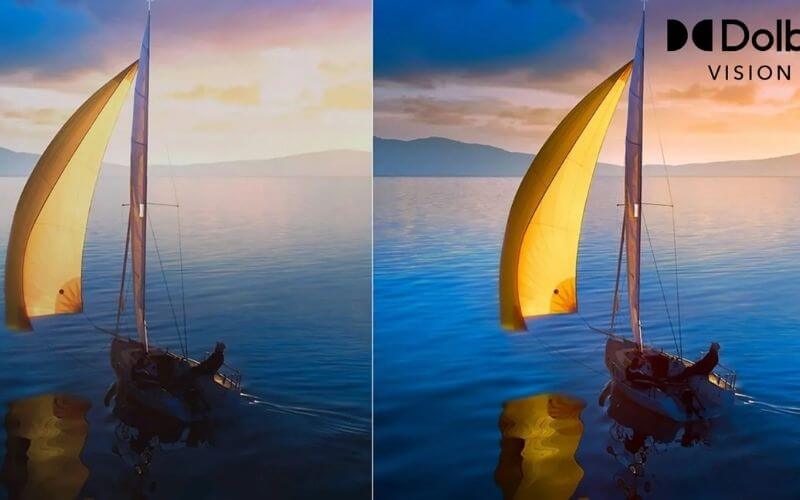
Dolby Vision korzysta z dynamicznych metadanych, dzięki którym kompatybilny telewizor może dostosowywać sposób wyświetlania obrazu do poszczególnych scen, a nawet klatek. Pozwala to lepiej kontrolować jasne i ciemne fragmenty obrazu, szczególnie na ekranach o ograniczonej jasności.
Najważniejsze różnice:
- HDR10 – wykorzystuje statyczne metadane, jest szeroko obsługiwany i stanowi uniwersalny wybór do gier.
- Dolby Vision – obsługuje dynamiczne metadane i umożliwia bardziej precyzyjne dopasowanie obrazu.
- Kompatybilność – Dolby Vision wymaga odpowiedniego telewizora i obsługi po stronie gry lub aplikacji.
- Jakość obrazu – Dolby Vision może zapewnić lepsze odwzorowanie szczegółów, ale efekt zależy od telewizora i konkretnej gry.
Oba formaty mogą wykorzystywać szeroką paletę barw i sygnał HDR. Dolby Vision obsługuje technicznie większą głębię kolorów, jednak nie oznacza to automatycznie widocznej przewagi w każdej grze.
Dolby Vision czy HDR10 – który standard zapewnia lepszy obraz?
W praktyce Dolby Vision ma większe możliwości techniczne, ale nie zawsze wygląda lepiej od HDR10. Duże znaczenie mają jakość telewizora, sposób implementacji HDR w grze oraz ustawienia konsoli.
Jasność i szczegóły w ciemnych scenach
Dolby Vision może lepiej zachowywać szczegóły w bardzo jasnych i ciemnych fragmentach obrazu. Dotyczy to szczególnie scen z dużym kontrastem, takich jak nocne lokacje z intensywnym oświetleniem.
HDR10 również potrafi zapewnić bardzo dobry efekt. Na wysokiej klasy telewizorze z prawidłowo skonfigurowanym HDR różnice między standardami mogą być niewielkie.
Kolory i kontrast podczas rozgrywki
Dolby Vision umożliwia dynamiczne dopasowanie mapowania tonów, czyli sposobu odwzorowywania jasności materiału na możliwościach ekranu. Nie gwarantuje jednak bardziej nasyconych ani naturalniejszych kolorów.
HDR10 może wyglądać równie dobrze, a czasem nawet lepiej, jeśli telewizor ma skuteczny system mapowania tonów i dobrze skalibrowany tryb gry.
Płynność i opóźnienie obrazu
Sam standard HDR nie zwiększa liczby klatek na sekundę. Różnice mogą natomiast wynikać z możliwości telewizora.
Niektóre modele obsługują HDR10 przy 4K i 120 Hz, ale ograniczają Dolby Vision do 60 Hz lub wymagają dodatkowych ustawień.
Dla graczy korzystających z 120 Hz ważniejsza od samego formatu HDR może być płynność obrazu i niskie opóźnienie sterowania.

Dolby Vision czy HDR10 na Xbox Series – porównanie możliwości
| Cecha | Dolby Vision | HDR10 |
| Metadane | Dynamiczne | Statyczne |
| Głębia kolorów w specyfikacji | Do 12 bitów | 10 bitów |
| Dostępność na telewizorach | Wymaga obsługi Dolby Vision | Bardzo szeroka |
| Obsługa na Xbox Series X/S | Tak, w zgodnych grach i aplikacjach | Tak |
| Obsługa 120 Hz | Zależna od telewizora | Zależna od telewizora |
| Potencjalna zaleta | Precyzyjne mapowanie tonów | Uniwersalność i kompatybilność |
Najważniejszy wniosek: Dolby Vision ma przewagę w sposobie zarządzania obrazem, ale HDR10 jest bardziej uniwersalny. Wybór powinien zależeć przede wszystkim od możliwości telewizora.
Jak włączyć Dolby Vision na Xbox Series X i Series S?
Uruchomienie Dolby Vision wymaga zgodnego telewizora oraz odpowiednich ustawień konsoli. Nie każdy telewizor obsługujący Dolby Vision w filmach pozwala korzystać z tego standardu podczas grania w 120 Hz.
Krok 1. Sprawdź kompatybilność telewizora
- Naciśnij przycisk Xbox na kontrolerze.
- Otwórz Ustawienia → Ogólne → Opcje telewizora i wyświetlania.
- Wybierz Szczegóły telewizora 4K.
- Sprawdź obsługę HDR10, Dolby Vision oraz częstotliwości 120 Hz.
Jeżeli telewizor nie obsługuje Dolby Vision w grach, najlepszym rozwiązaniem będzie pozostanie przy HDR10.
Krok 2. Aktywuj Dolby Vision w ustawieniach
- Przejdź do Ustawienia → Ogólne → Opcje telewizora i wyświetlania.
- Otwórz Tryby wideo.
- Włącz opcję Zezwalaj na Dolby Vision, jeśli jest dostępna.
- Zaznacz Dolby Vision dla gier.
Nazwy opcji mogą nieznacznie różnić się zależnie od wersji oprogramowania i języka systemu.
Krok 3. Skonfiguruj telewizor
Włącz tryb gry, sprawdź ustawienia HDMI i upewnij się, że telewizor korzysta z aktualnego oprogramowania.
Tryb gry ogranicza opóźnienie sygnału, co jest szczególnie ważne podczas dynamicznej rozgrywki.
Jak samodzielnie porównać Dolby Vision i HDR10?
Najlepszym sposobem sprawdzenia różnic jest porównanie obu formatów na tym samym telewizorze, w tej samej grze i przy identycznych warunkach oświetleniowych.
Do testu warto wykorzystać grę obsługującą HDR, która zawiera zarówno ciemne lokacje, jak i jasne sceny.
Krok 1. Uruchom grę z Dolby Vision
Włącz Dolby Vision dla gier i uruchom wybrany tytuł. Zwróć uwagę na szczegóły w cieniach, jasne elementy obrazu oraz naturalność kolorów.
Krok 2. Przełącz konsolę na HDR10
Wyłącz Dolby Vision dla gier, pozostawiając aktywne HDR10. Uruchom ponownie tę samą scenę i porównaj wygląd obrazu.
Krok 3. Sprawdź płynność i opóźnienie
Przetestuj obie konfiguracje w dynamicznych fragmentach gry. Zwróć uwagę na reakcję sterowania oraz dostępność 120 Hz.
Nie ma jednego wyniku, który będzie prawdziwy dla wszystkich telewizorów. Na jednym modelu Dolby Vision może poprawić szczegóły, a na innym HDR10 zapewni korzystniejszy obraz lub mniejsze opóźnienie.
Dlaczego Dolby Vision nie działa na Xbox Series?
Problemy z Dolby Vision najczęściej wynikają z ograniczeń telewizora, ustawień HDMI albo nieaktualnego oprogramowania.
Jeżeli funkcja nie jest dostępna:
- Sprawdź obsługę Dolby Vision dla gier – kompatybilność z filmami nie zawsze oznacza pełną obsługę gier.
- Zaktualizuj telewizor i konsolę – aktualizacje mogą poprawiać zgodność z HDR.
- Sprawdź port HDMI – niektóre telewizory oferują pełne funkcje gamingowe tylko na wybranych wejściach.
- Przetestuj 60 Hz – jeśli Dolby Vision nie działa przy 120 Hz, sprawdź niższą częstotliwość odświeżania.
- Sprawdź połączenie bezpośrednie – amplituner lub inne urządzenie pośredniczące może ograniczać obsługiwane formaty.
Jeśli obraz w Dolby Vision wygląda gorzej albo pojawia się wyraźne opóźnienie, wyłączenie tej funkcji i pozostanie przy HDR10 jest rozsądnym rozwiązaniem.
Dolby Vision czy HDR10 na Xbox Series – co wybrać do gier?
Dolby Vision warto wybrać, gdy telewizor dobrze obsługuje ten format w trybie gry, zachowuje niskie opóźnienie i nie ogranicza preferowanej częstotliwości odświeżania. Największe korzyści mogą być widoczne w grach z rozbudowanym oświetleniem i dużym kontrastem.
HDR10 będzie lepszym wyborem, jeśli telewizor nie obsługuje Dolby Vision Gaming, występują problemy z opóźnieniem albo priorytetem jest stabilna rozgrywka w 120 Hz.
Nie warto również kupować nowego telewizora wyłącznie ze względu na Dolby Vision. Znacznie większe znaczenie mogą mieć rzeczywista jasność HDR, kontrast, jakość lokalnego wygaszania, VRR i niski input lag.
Ostateczny wybór: na Xbox Series X i Series S najlepiej przetestować oba formaty. Dolby Vision oferuje większe możliwości techniczne, ale dobrze skonfigurowany HDR10 w zupełności wystarcza do uzyskania bardzo dobrej jakości obrazu.
Propozycje linkowania wewnętrznego: artykuły dotyczące konfiguracji HDR na Xbox Series X/S, wyboru telewizora 4K 120 Hz do konsoli oraz ustawień obrazu i trybu gry na Xbox.
Propozycje grafik: porównanie tej samej sceny w Dolby Vision i HDR10 (materiał poglądowy, wyraźnie oznaczony), ekran ustawień HDR konsoli Xbox oraz infografika przedstawiająca różnice między statycznymi i dynamicznymi metadanymi.