Streamowanie na Twitchu można rozpocząć bez komputera, korzystając z wbudowanych funkcji PS5, PS4 lub Xbox. W przypadku Nintendo Switch potrzebna jest natomiast karta przechwytująca, komputer i program do transmisji. Przed rozpoczęciem należy połączyć konto Twitch, sprawdzić mikrofon oraz stabilność internetu.
- PS5, PS4 oraz Xbox Series X|S i Xbox One umożliwiają rozpoczęcie transmisji bez karty przechwytującej.
- Na Nintendo Switch i Switch OLED standardowym rozwiązaniem jest karta przechwytująca podłączona do komputera.
- Przed pierwszym streamem najlepiej włączyć weryfikację dwuetapową na koncie Twitch. Na PS4 jest ona wymagana do rozpoczęcia transmisji.
- Stabilność połączenia jest ważniejsza niż najwyższa rozdzielczość. Twitch zaleca około 6000 kb/s dla 1080p i 60 kl./s oraz 3000 kb/s dla 720p i 30 kl./s.
- Kamera nie jest konieczna, ale mikrofon znacznie ułatwia kontakt z widzami.
Co jest potrzebne do streamowania z konsoli?
Do rozpoczęcia transmisji potrzebne jest konto Twitch, konsola, gra oraz stabilne połączenie internetowe. W przypadku PS5, PS4 i Xboxa obraz może być przesyłany bezpośrednio z konsoli. Komputer i capture card nie są wtedy obowiązkowe, choć dają więcej możliwości związanych z nakładkami, alertami i obsługą kilku źródeł obrazu.
Mikrofon może znajdować się w podłączonym headsecie, kamerze lub osobnym urządzeniu USB kompatybilnym z daną konsolą. Kamera jest opcjonalna. Przed uruchomieniem transmisji należy także sprawdzić prędkość wysyłania danych – Twitch zaleca, aby upload był co najmniej około 30% wyższy od ustawionego bitrate’u. Przy streamie wykorzystującym 6 Mb/s dobrze więc dysponować przynajmniej około 8 Mb/s stabilnego uploadu.
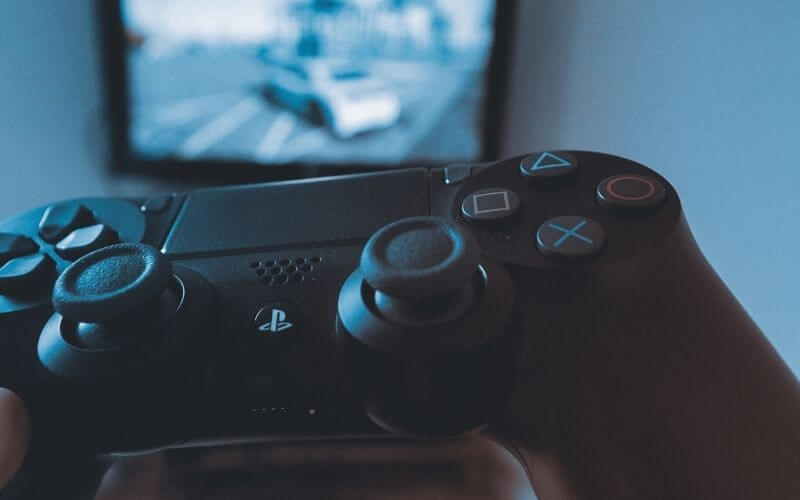
Jak streamować z PS5 na Twitch?
PS5 ma wbudowaną funkcję transmisji. Konto Twitch można połączyć podczas pierwszego uruchamiania streamu albo wcześniej w ustawieniach konsoli.
Krok 1. Uruchom grę i otwórz menu tworzenia
Włącz grę, którą chcesz transmitować, a następnie naciśnij przycisk Create na kontrolerze DualSense. W wyświetlonym menu wybierz opcję Transmisja.
Krok 2. Wybierz Twitch i połącz konto
Wybierz Twitch z listy dostępnych usług. Przy pierwszym użyciu konsola poprosi o zalogowanie albo zeskanowanie kodu za pomocą telefonu. Po zakończeniu autoryzacji obok usługi powinna pojawić się informacja, że konto zostało połączone.
Jeżeli transmisja pozostaje na ekranie przygotowywania, sprawdź, czy na koncie Twitch została aktywowana weryfikacja dwuetapowa. PlayStation wskazuje, że może być ona wymagana przez usługę streamingową.
Krok 3. Ustaw tytuł i opcje transmisji
Wprowadź tytuł streamu, a następnie otwórz Opcje transmisji. Możesz zdecydować, czy widzowie mają słyszeć mikrofon i dźwięk czatu grupowego. Dostępne są również ustawienia kamery, nakładki komentarzy, jakości obrazu oraz odczytywania czatu na głos.
Przed dodaniem głosów innych graczy upewnij się, że wiedzą o prowadzonej transmisji. Uczestnicy rozmowy mogą również samodzielnie określić, czy zgadzają się na udostępnianie swojego głosu.
Krok 4. Wybierz „Transmituj na żywo”
Po sprawdzeniu ustawień wybierz Transmituj na żywo. Karta transmisji pojawi się w centrum sterowania PS5. Pozwala ona sprawdzać czas streamu, liczbę widzów, komentarze oraz stan mikrofonu.
Podczas transmisji udostępniany jest ekran gry i dźwięk. Menu systemowe oraz ekrany innych aplikacji pozostają ukryte, a wybrane sceny w niektórych grach mogą zostać automatycznie zablokowane przed nagrywaniem.
Krok 5. Zakończ transmisję
Naciśnij przycisk PS, otwórz kartę transmisji i wybierz Zakończ transmisję. Z tego samego miejsca możesz wcześniej wstrzymać stream, wyciszyć mikrofon lub zmienić ustawienie kamery.
Jak streamować z Xboxa na Twitch?
Na Xbox Series X|S oraz Xbox One stream uruchamia się z poziomu systemowego menu przechwytywania. Aplikacja Twitch na Xboxie służy głównie do oglądania transmisji, natomiast samo nadawanie jest obsługiwane przez funkcję konsoli.
Krok 1. Otwórz menu przechwytywania
Naciśnij przycisk Xbox na kontrolerze. Przejdź do sekcji Przechwytywanie i udostępnianie, a następnie wybierz Transmisja na żywo.
Jeżeli system poprosi o zainstalowanie lub skonfigurowanie aplikacji dostawcy transmisji, wykonaj instrukcje wyświetlane na ekranie.
Krok 2. Aktywuj konto Twitch
Wybierz Twitch jako dostawcę transmisji. Podczas pierwszej konfiguracji otrzymasz kod aktywacyjny lub inną metodę połączenia konta. Otwórz wskazaną stronę na telefonie albo komputerze, zaloguj się i zatwierdź połączenie.
Krok 3. Sprawdź mikrofon i dźwięk gry
Przed rozpoczęciem streamu upewnij się, że konsola wykrywa headset lub mikrofon. Sprawdź również, czy dźwięk gry jest słyszalny i czy nie został przypadkowo wyciszony.
Warto wykonać krótką transmisję testową i otworzyć ją na telefonie. Pozwoli to ocenić proporcje między głosem streamera a dźwiękiem rozgrywki.
Krok 4. Wybierz „Transmituj teraz”
Wybierz Twitch jako miejsce docelowe i naciśnij Transmituj teraz. Jeżeli gra jest już uruchomiona, stream rozpocznie się po powrocie do jej ekranu. Jeśli gra nie została jeszcze włączona, transmisja wystartuje po jej uruchomieniu.
Krok 5. Zatrzymaj lub wstrzymaj stream
Ponownie otwórz Przechwytywanie i udostępnianie, a następnie sekcję transmisji na żywo. Z tego miejsca możesz zakończyć, wstrzymać albo wznowić stream.
Kanały głosowe Discorda nie są przesyłane podczas korzystania z natywnej funkcji transmitowania Xboxa.
Co warto zapamiętać
Najprostsza odpowiedź na pytanie, jak streamować z konsoli na Twitch, zależy od posiadanego sprzętu. Na PS5, PS4 i Xboxie wystarczy połączyć konto Twitch, skonfigurować mikrofon oraz uruchomić transmisję z menu konsoli. Nintendo Switch wymaga natomiast capture card, komputera i programu takiego jak OBS Studio.
Przed pierwszym właściwym streamem najlepiej przeprowadzić kilkuminutowy test. Pozwoli to sprawdzić jakość obrazu, głośność mikrofonu, dźwięk gry i stabilność połączenia bez poprawiania ustawień już podczas transmisji.